

종이 옥편을 일일이 넘겨가며 부수와 획수를 세던 번거로움 없이, PC와 스마트폰에서 마우스나 손가락으로 글자 모양을 그대로 그려 넣거나 사진을 찍어 모르는 한자의 음(소리)과 훈(뜻)을 1초 만에 찾아내는 '옥편 한자 찾기 (디지털 한자사전 및 필기인식기 완벽 활용 가이드)'!
가장 정확도가 높은 네이버 한자사전(hanja.dict.naver.com) 및 다음 한자사전(dic.daum.net) 직통 접속법부터 한자의 음을 몰라도 모양만 따라 그리면 후보 글자를 띄워주는 '마우스/손가락 필기인식기' 활용법, 종이 옥편 고유의 방식인 부수 색인 및 총획수 검색법, 간판이나 문서 속 한자를 촬영해 번역하는 카메라 사진(OCR) 검색 요령까지 공식 플랫폼 바로가기부터 검색 방식별 핵심 비교, 4단계 실전 필기인식 검색 절차, 한자 찾기 실전 꿀팁, 공식 안내 창구까지 한눈에 편리하게 확인하실 수 있습니다.
옥편 한자 찾기 기본 개요부터 검색 방식별 핵심 비교, 4단계 실전 필기 검색 절차, 옥편 활용 실전 꿀팁, 공식 안내 창구까지 완전히 새롭게 정리해 드립니다.
1. 옥편 한자 찾기 기본 개요 & 공식 플랫폼 안내
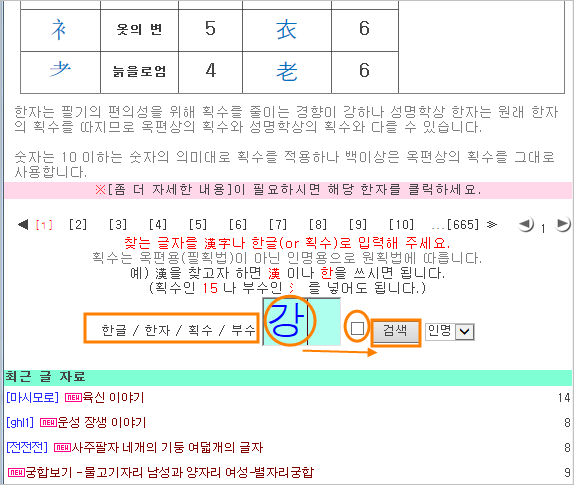
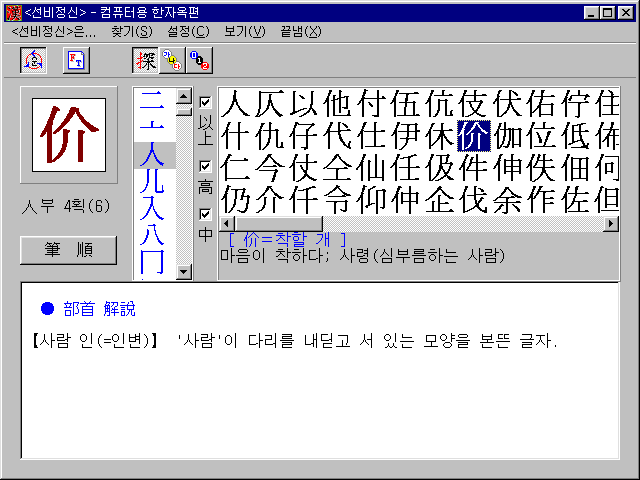
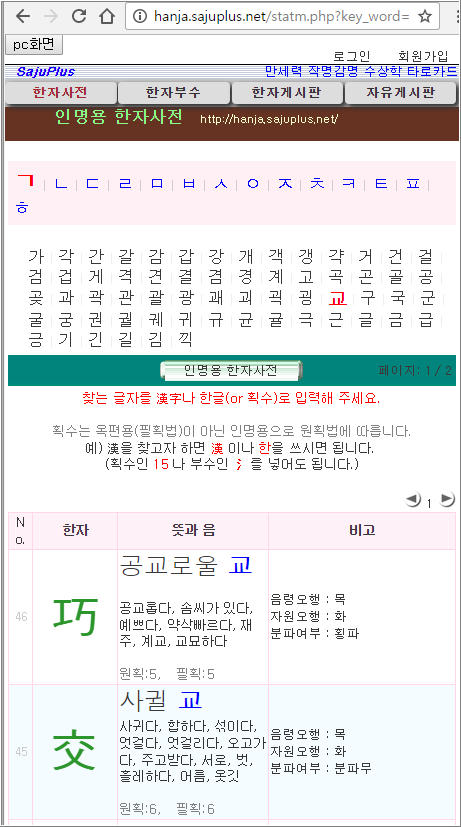
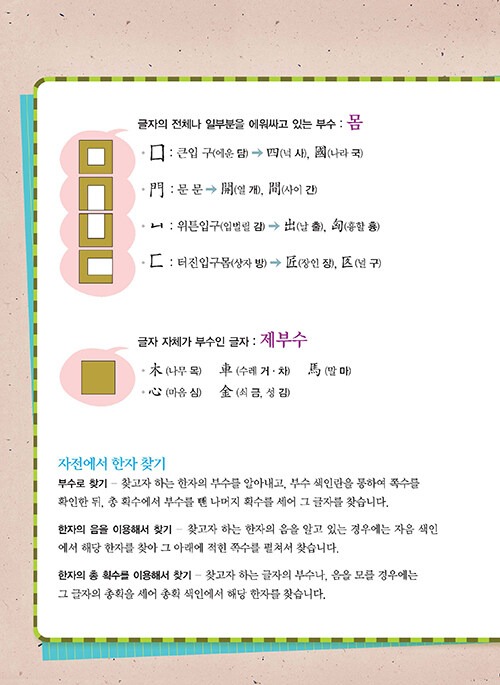
디지털 옥편(온라인 한자사전)은 포털 사이트가 구축한 방대한 한자 데이터베이스를 기반으로 합니다. 종이 옥편에서는 필수였던 '부수 분리'나 '획수 세기'를 몰라도, 화면에 글자를 마우스나 손가락으로 쓱쓱 그리면 AI 필기인식 엔진이 획순과 무관하게 유사한 한자를 실시간 후보군으로 추천해 줍니다.
[ 네이버/다음 한자사전 접속 ] ──► [ 검색창 옆 '필기인식기(연필 모양)' 활성화 ]
──► [ 마우스/손가락으로 한자 모양 그리기 ] ──► [ 우측 후보 목록에서 일치하는 한자 클릭 ➔ 뜻과 음 확인 ]
- 네이버 한자사전 직통 주소: hanja.dict.naver.com (국내 최다 이용 필기인식 옥편)
- 다음(Daum) 한자사전 직통 주소: dic.daum.net/index.do?dic=hanja
- 이용 비용: 전액 무료 (0원 / 무제한 검색)
- 핵심 검색 도구:
- 필기인식기: 마우스 드래그나 스마트폰 터치로 글자를 직접 그려서 검색 (획순 무관)
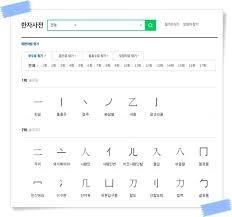
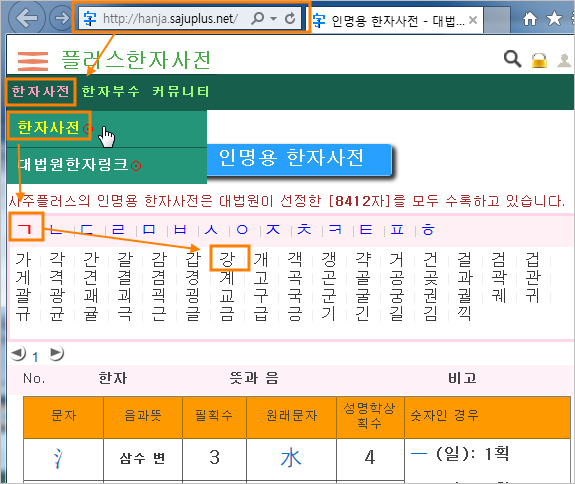
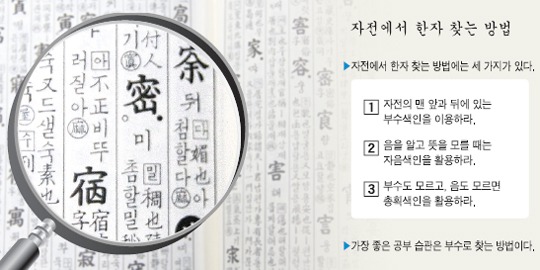
- 부수/총획수 색인: 전통 종이 옥편 방식으로 부수(214자) 또는 전체 획수를 세어 찾기
- 모양자(구성자) 검색: 글자를 이루는 부분 한자(예: 木 + 木 = 林)를 조합해 검색
- 카메라 OCR 사진 검색: 네이버 앱(스마트렌즈) 또는 사전 전용 앱을 통한 사진 촬영 즉시 인식
- 표기 정보: 한자 음과 훈, 대법원 인명용 한자 여부, 한자능력검정시험 배정 등급(급수), 획순 애니메이션, 관련 고사성어 및 유의어·반의어
2. 한눈에 보는 디지털 옥편 3대 한자 검색 방식 비교
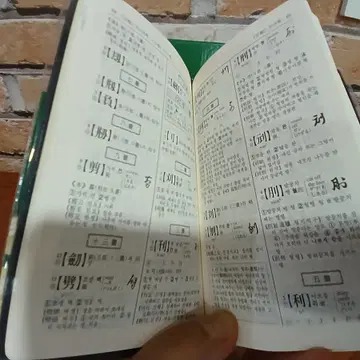
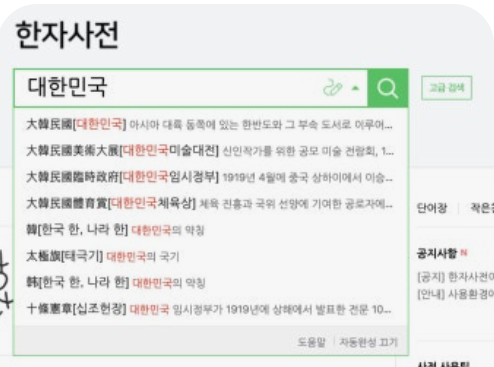

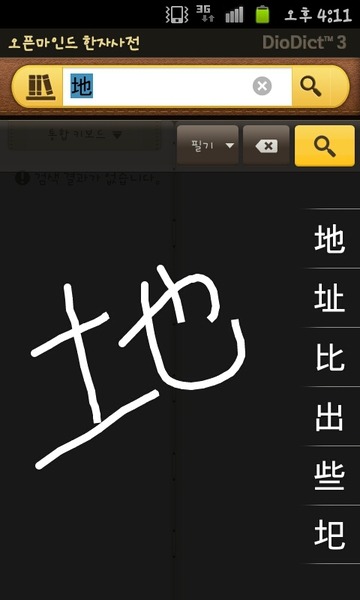

내가 알고 있는 한자 정보 수준에 맞춘 최적의 검색 방식 비교 요약표입니다.
| 구분 | 1. 필기인식기 (그려서 찾기) ★가장 추천 | 2. 부수 / 총획수 색인 검색 | 3. 스마트폰 카메라 사진(OCR) 검색 |
| 필요 정보 | 오직 한자의 '겉모양'만 알면 가능 | 글자의 부수(변, 방 등) 또는 전체 획수 | 종이 책, 비석, 간판 등에 인쇄된 실물 글자 |
| 입력 도구 | PC 마우스 드래그 / 스마트폰 손가락 터치 | 마우스 클릭 (부수표 / 숫자 선택) | 스마트폰 카메라 촬영 (네이버 스마트렌즈) |
| 검색 난이도 | 매우 쉬움 (초보자 최적) | 보통 (부수를 잘못 짚으면 찾기 어려움) | 매우 쉬움 (촬영 후 터치 1회) |
| 획순 영향 | 획순이 틀려도 모양만 비슷하면 자동 인식 | 획수 계산이 틀리면 목록에서 누락 | 획순 전혀 무관 |
| 추천 상황 | 족보, 고서, 간판의 난해한 한자를 마주쳤을 때 | 글자 일부(부수)는 아는데 뜻과 음을 모를 때 | 긴 문장이나 시(詩), 한자 명함을 통째로 읽을 때 |
3. 네이버 한자사전 4단계 실전 필기인식 검색 절차


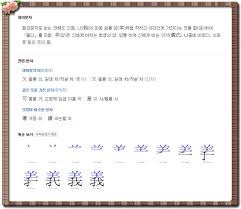
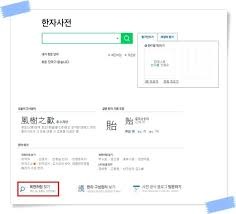

음을 모르는 한자를 마우스나 손으로 그려서 찾는 기본 순서입니다.
- 사전 접속 및 필기인식기 실행:브라우저로 hanja.dict.naver.com에 접속합니다. 검색창 우측 끝에 있는 [연필 모양 아이콘(한자 필기인식기)]을 클릭하여 네모난 그리기 판을 엽니다.
- 글자 모양 따라 그리기:
- 마우스 왼쪽 버튼을 누른 채(스마트폰은 손가락으로) 네모 칸 안에 찾고자 하는 한자의 획을 차례대로 그립니다.
- 한 획을 그릴 때마다 우측 후보 창에 유사한 한자 목록이 실시간으로 갱신되어 나타납니다.
- 후보 목록에서 일치하는 한자 선택:
- 내가 그리고 있는 한자와 똑같이 생긴 글자가 우측 목록에 나타나면, 굳이 끝까지 다 그리지 않고 해당 한자를 바로 클릭합니다.
- 글자 위에 마우스 커서를 살짝 올리기만 해도 '음과 훈(예: 善 - 착할 선)'이 툴팁으로 먼저 표시됩니다.
- 상세 뜻풀이 및 활용 단어 확인:
- 선택한 한자가 상단 검색창에 입력되면 [돋보기(검색)]를 누릅니다.
- 한자의 본래 뜻, 획순 애니메이션(쓰는 순서), 해당 한자가 들어간 사자성어와 일상 단어 목록을 종합적으로 열람합니다.
4. 옥편 검색 속도를 3배 높이는 실전 꿀팁
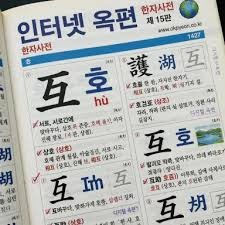
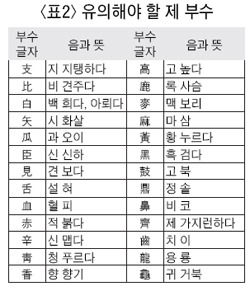

복잡하거나 흘려 쓴 한자를 빠르게 찾아내는 핵심 노하우입니다.
- '획순은 틀려도 [직선/곡선 형태와 교차점]이 핵심':필기인식 AI는 획을 긋는 순서(획순)보다는 '선과 선이 만나는 교차점'과 '네모(口), 삐침(丿), 꺾임(乙)' 같은 기하학적 형태를 위주로 판별합니다. 쓰는 순서에 얽매이지 말고 눈에 보이는 대로 선의 위치와 비율을 정확히 맞춰 그리면 바로 후보군 상단에 뜹니다.
- '잘못 그렸을 때는 [1획 지우기 / 새로 쓰기]':선을 잘못 그었을 때는 전체를 다 지울 필요 없이 필기인식기 하단의 [1획 지우기]를 누르면 직전에 그은 선 하나만 되돌릴 수 있습니다. 완전히 망쳤다면 [새로 쓰기]를 눌러 백지 상태에서 다시 시작하면 됩니다.
- '문서나 책 속 한자는 [스마트폰 네이버 렌즈]로 촬영':한자가 너무 복잡해서 직접 그리기조차 버겁다면, 스마트폰 네이버 앱 검색창 우측의 [카메라(스마트렌즈)]를 켜서 책이나 문서를 찍어보세요. 사진 속 한자 영역을 손가락으로 콕 찍으면 OCR 문자 인식을 통해 한자사전으로 바로 연동되어 음과 뜻을 즉시 알려줍니다.
- '디지털 텍스트는 [복사 후 붙여넣기]로 즉시 해결':웹서핑 중이나 PDF 문서에서 모르는 한자를 발견했다면 마우스로 블록을 씌워 Ctrl + C(복사)한 뒤 한자사전 검색창에 Ctrl + V(붙여넣기)하고 엔터를 치세요. 굳이 필기인식기를 열 필요 없이 단 1초 만에 풀이가 나옵니다.
5. 온라인 옥편 고객지원 & 공식 안내 창구
사전 기능 오류 및 한자 표기 제보 시 활용하는 공식 안내 창구입니다.
- 네이버 사전 고객센터: help.naver.com ➔ '사전 ➔ 한자사전'
- 다음 고객센터: cs.daum.net ➔ '어학사전 ➔ 한자사전'
- 공식 웹 포털:
- 네이버 한자사전: hanja.dict.naver.com
- 다음 한자사전: dic.daum.net/index.do?dic=hanja
- 국립국어원 표준국어대사전: stdict.korean.go.kr
- 존한자사전 (한자 자원 및 부수 전문 검색): zonmal.com
- 모바일 전용 공식 앱:
- Google Play / App Store: '네이버 사전' 또는 '다음사전' 검색 설치
- 운영 시간:
- 공식 포털 및 모바일 웹/앱을 통한 한자 필기인식, 부수·총획 검색, 고사성어 풀이, 획순 확인은 365일 24시간 연중무휴 상시 무료 이용 가능