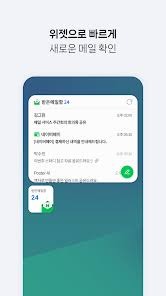


대한민국에서 가장 많은 이용자가 사용하는 대표 이메일 플랫폼으로서 업무용 비즈니스 서신부터 각종 청구서, 안내장, 대용량 파일 송수신까지 안전하고 편리하게 관리할 수 있는 스마트 웹메일 '네이버 메일 (NAVER Mail)'!
인터넷 창을 열었을 때 복잡한 검색 없이 메일함으로 바로 접속하고 싶으신 분들을 위해 네이버 메일 공식 누리집 바로가기부터 간편 로그인법, PC 바탕화면 바로가기 아이콘 생성, 상대방 읽음 여부를 즉시 파악하는 수신확인 및 발송 취소법, 대용량 파일 첨부 꿀팁, 고객센터 안내까지 한눈에 편리하게 확인하실 수 있습니다.
네이버 메일 기본 체계부터 접속 환경별 특징 비교, 4단계 실시간 접속 및 설정 절차, 메일함 관리 실전 꿀팁, 공식 고객센터 안내까지 5가지 핵심 주제로 완벽 정리해 드립니다!
1. 네이버 메일 기본 개요 & 공식 플랫폼 안내

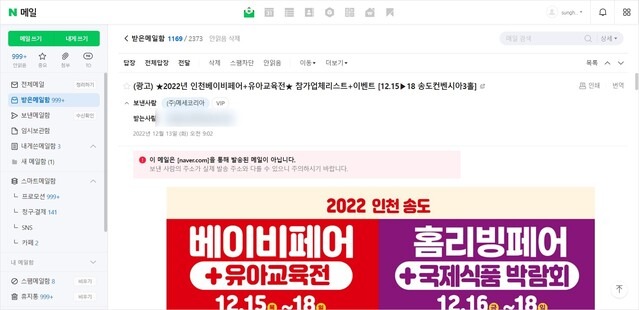
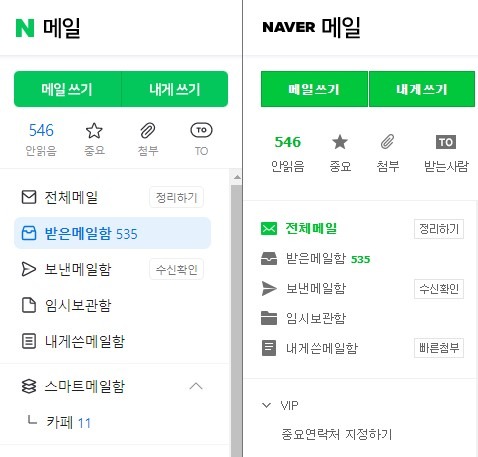
네이버 메일은 네이버 포털의 강력한 보안 인프라를 바탕으로 기본 5GB 무료 용량(MYBOX 연동 시 추가 확장 가능), 직관적인 수신확인 기능, 2단계 인증 보안을 제공하는 대한민국 표준 웹메일 서비스입니다.
[ 네이버 메일 공식 웹 접속 (mail.naver.com) ] ──► [ 네이버 아이디 / QR코드 로그인 ] ──► [ 받은메일함 실시간 열람 ] ──► [ 대용량 첨부 발송 & 수신확인/발송취소 ]
- 공식 웹 포털 주소: mail.naver.com (네이버 메일 공식 바로가기)
- 네이버 대표 포털: www.naver.com
- 모바일 어플리케이션: '네이버 메일' 또는 '네이버' 통합 앱 (Google Play 스토어 및 Apple App Store 지원)
- 이용 요금: 100% 완전 무료
- 기본 이메일 주소: 아이디@naver.com
- 주요 핵심 기능:
- 정밀 수신확인 & 발송 취소: 상대방이 메일을 읽은 시간 확인 및 상대방이 열람하기 전 메일 회수(네이버 메일 간 가능)
- 대용량 파일 첨부: 일반 첨부(파일당 25MB) 외에도 대용량 파일(최대 2GB, 다운로드 기한 30일) 간편 첨부 지원
- 외부메일 가져오기 (POP3/IMAP): 지메일(Gmail), 다음(한메일), 회사 메일을 네이버 메일함 한곳에서 통합 관리
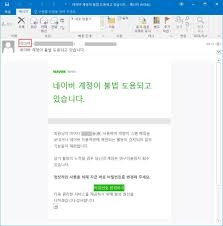
- 강력한 스팸 차단: 자동 분류 필터 및 스팸 차단 기능으로 광고·피싱 메일 완벽 격리
2. 한눈에 보는 네이버 메일 접속 환경별 핵심 비교
사용 목적과 작업 환경에 맞춰 선택할 수 있는 접속 플랫폼 비교 요약표입니다.
| 구분 | PC 웹 브라우저 (mail.naver.com) | 모바일 전용 '네이버 메일' 앱 | 네이버 통합 앱 (모바일) |
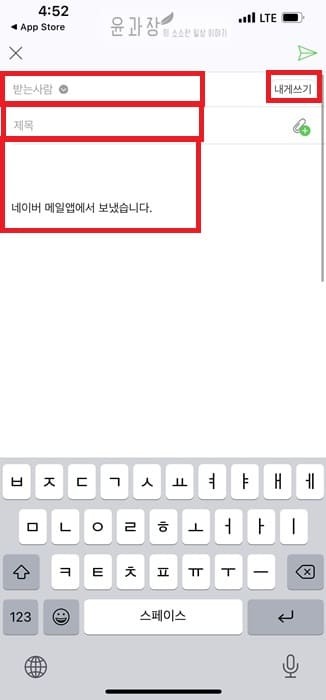
| 접속 경로 | 인터넷 주소창에 mail.naver.com 입력 | 구글 플레이 / 앱스토어 전용 앱 실행 | 네이버 앱 좌측 상단 [메일] 탭 |
| 작업 편의성 | 넓은 화면, 대용량 파일 첨부, 메일함 대량 정리 | 터치 기반 빠른 답장, 스와이프 메일 삭제/보관 | 포털 뉴스/검색 중 원터치 확인 |
| 알림 기능 | 브라우저 팝업 알림 (로그인 유지 시) | 스마트폰 실시간 푸시 알림 (VIP 메일 알림) | 네이버 앱 푸시 알림 수신 |
| 외부 계정 연동 | POP3/IMAP 외부메일 상세 설정 지원 | 다중 계정(개인/업무용) 빠른 전환 | 기본 네이버 계정 중심 |
| 추천 상황 | 업무용 문서 작성, 대용량 첨부파일 전송 시 | 외출·출퇴근 중 실시간 중요 메일 확인 및 답장 | 인증번호 확인, 가벼운 알림 열람 |
3. 네이버 메일 바로가기 및 접속 4단계 실전 절차
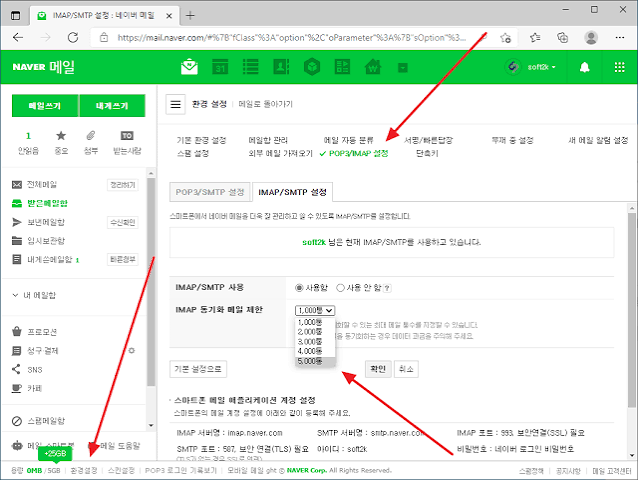
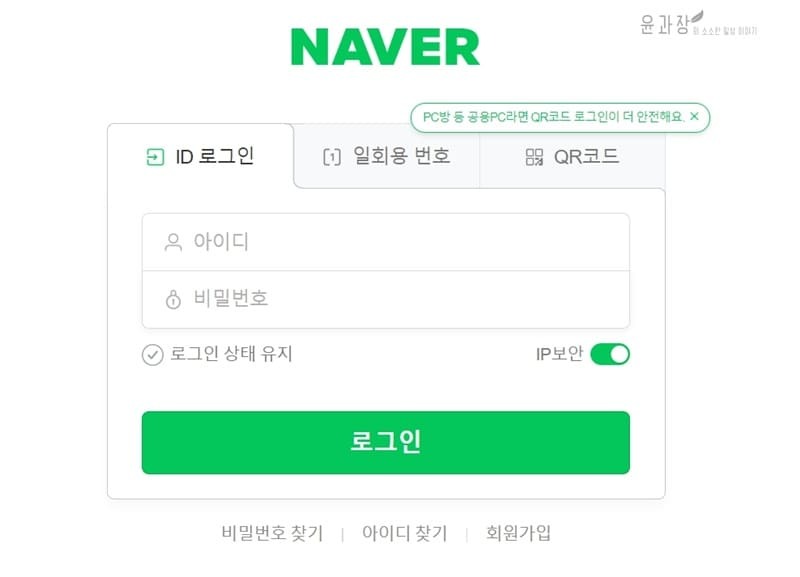
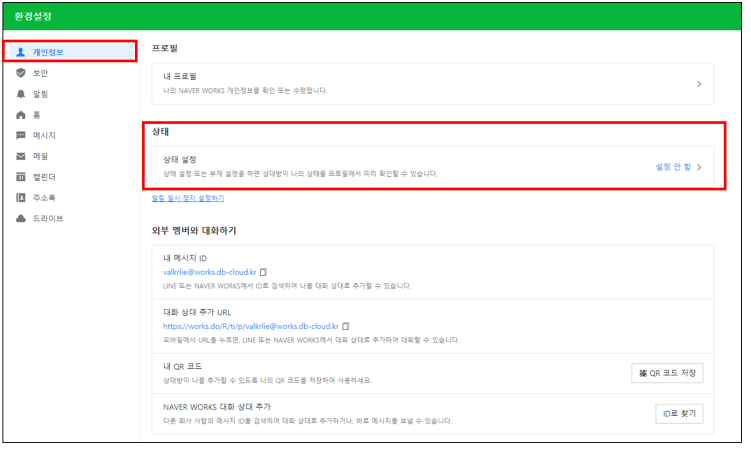
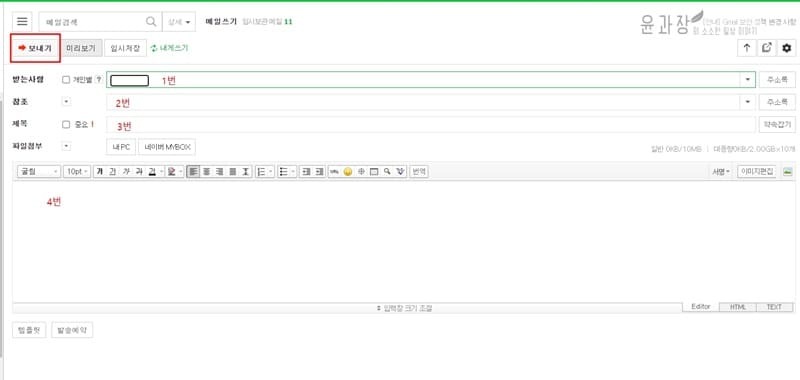
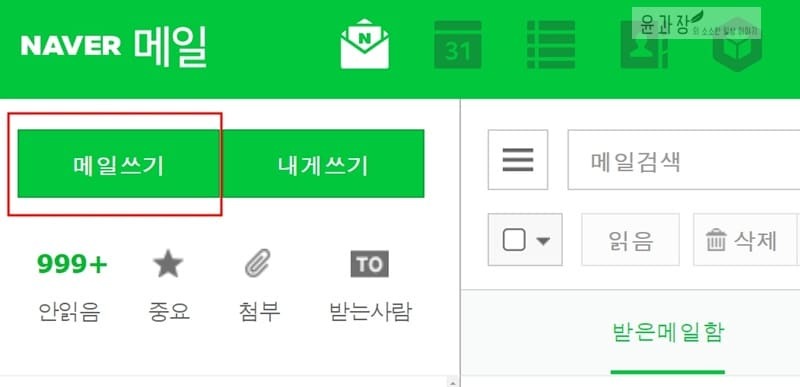
PC 웹 브라우저를 통해 가장 빠르고 안전하게 메일함으로 이동하는 기본 순서입니다.
- 공식 메일 주소 입력:PC 또는 모바일 웹 브라우저(크롬, 엣지, 웨일 등) 주소창에 mail.naver.com를 입력하여 이동합니다.
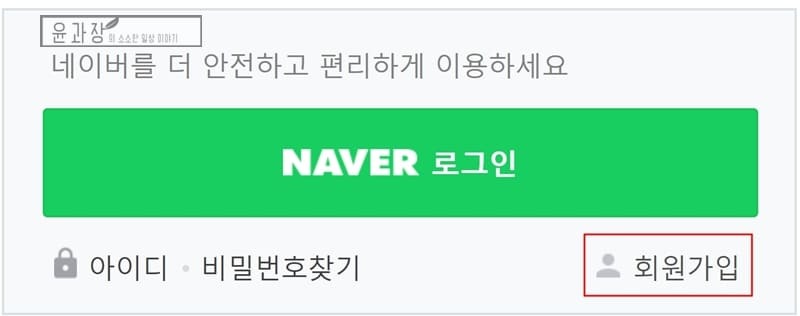
- 로그인 방식 선택 (아이디 / QR코드 로그인):아이디와 비밀번호를 입력하거나, PC방·공용 PC인 경우 스마트폰 네이버 앱의 [QR코드 로그인] 또는 [일회용 번호 로그인]을 사용하여 비밀번호 노출 없이 안전하게 로그인합니다.
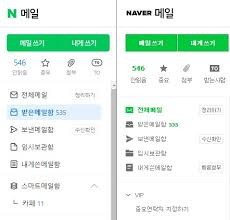
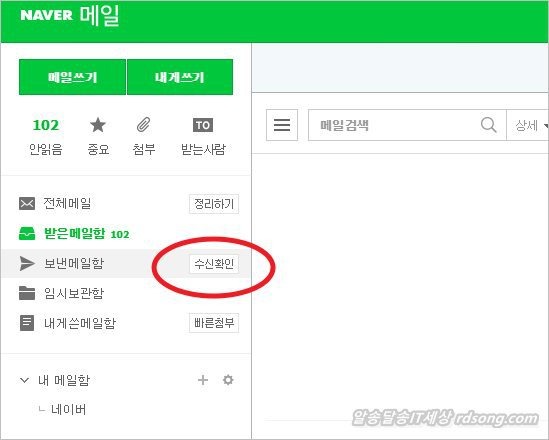
- [받은메일함] 신규 메일 확인:좌측 메뉴에서 [받은메일함]으로 이동하여 새롭게 도착한 업무 메일, 결제 내역, 공지사항을 열람합니다.
- [메일 쓰기] 및 대용량 파일 발송:좌측 상단의 [메일 쓰기]를 눌러 수신인 주소를 입력하고, 첨부파일 영역에 문서를 드래그 앤 드롭하여 발송을 완료합니다.
4. 메일 업무 효율을 높이는 실전 꿀팁
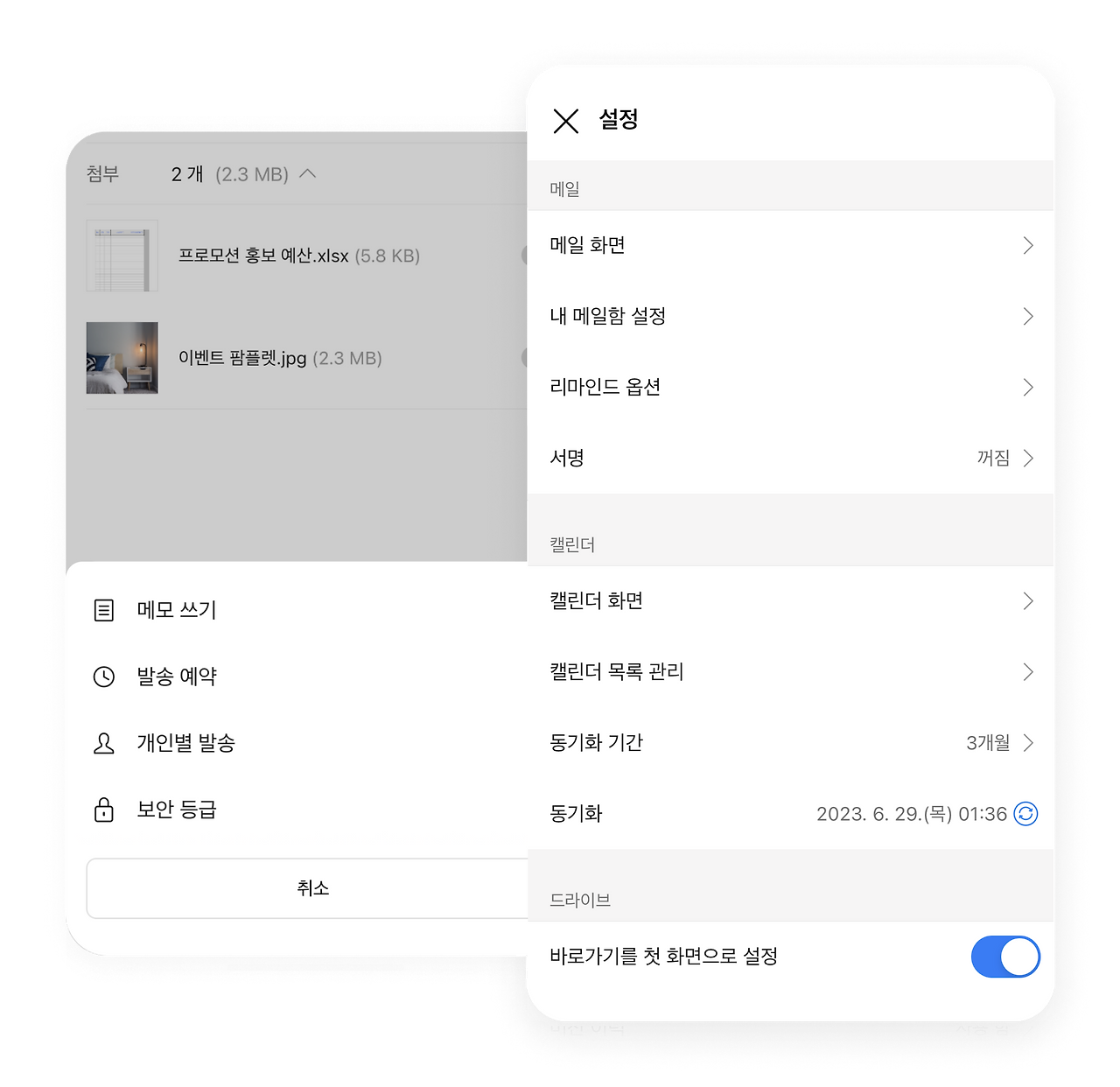
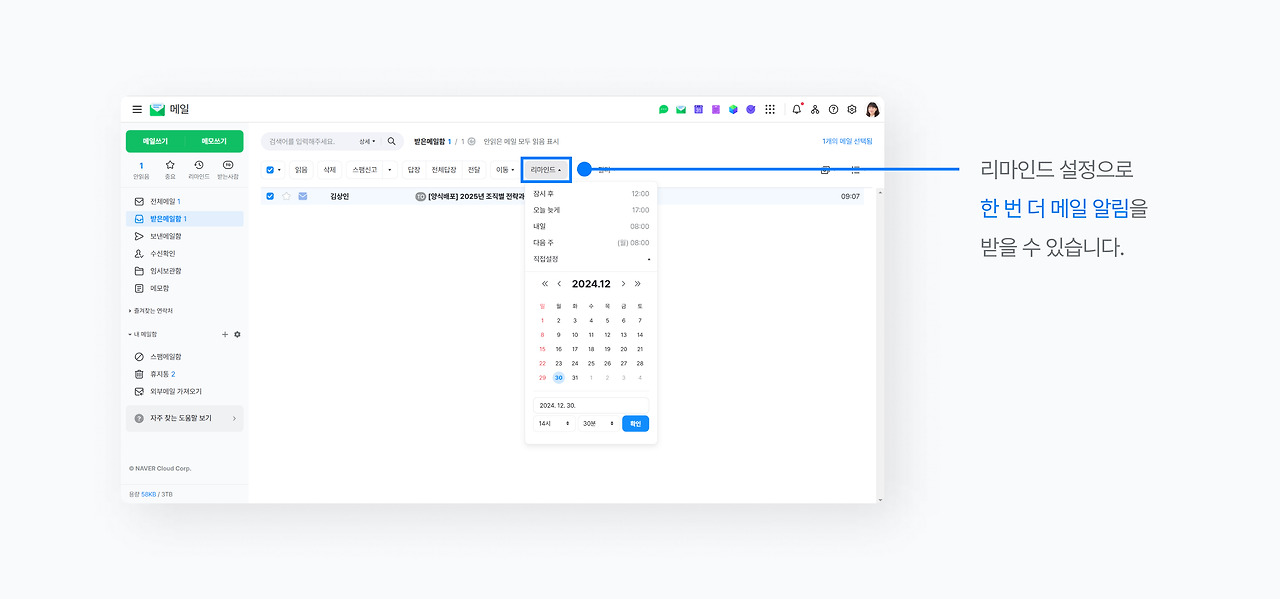
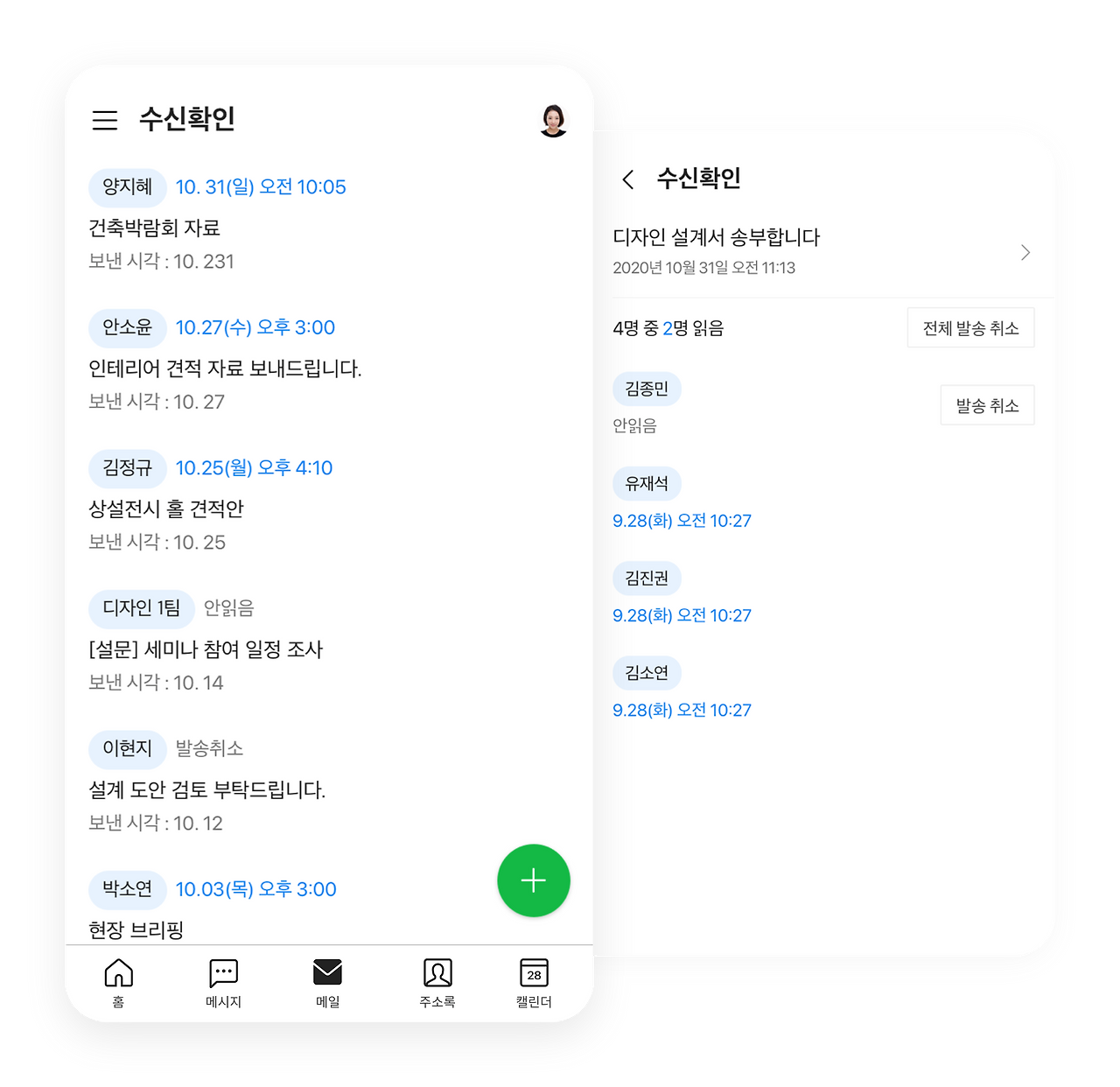
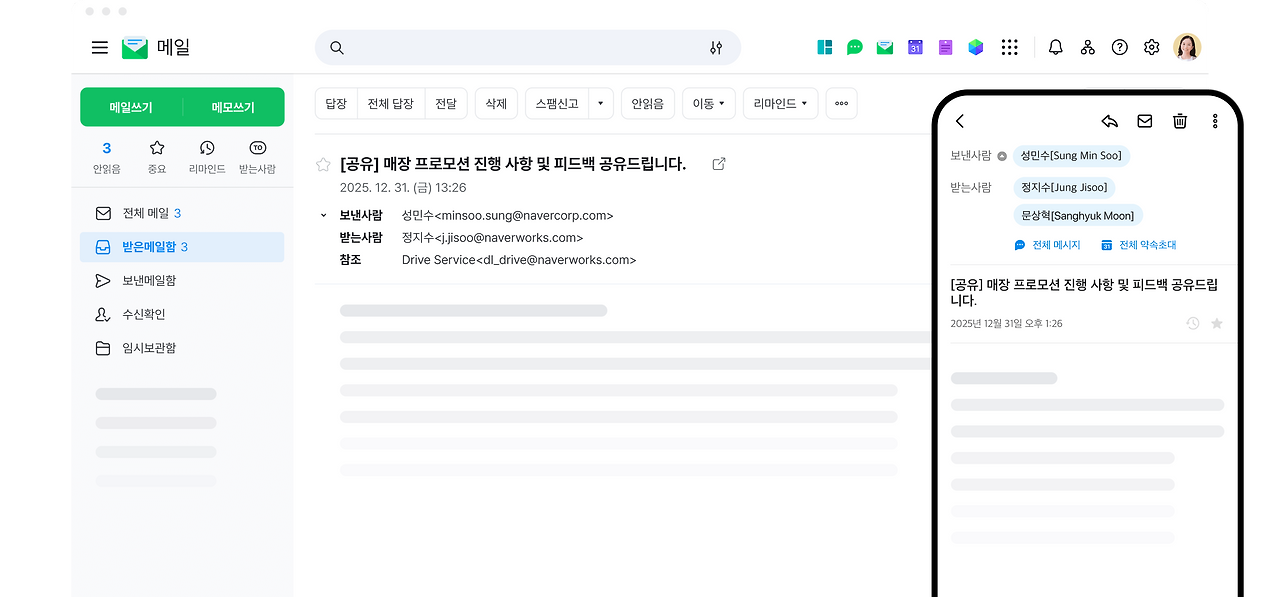
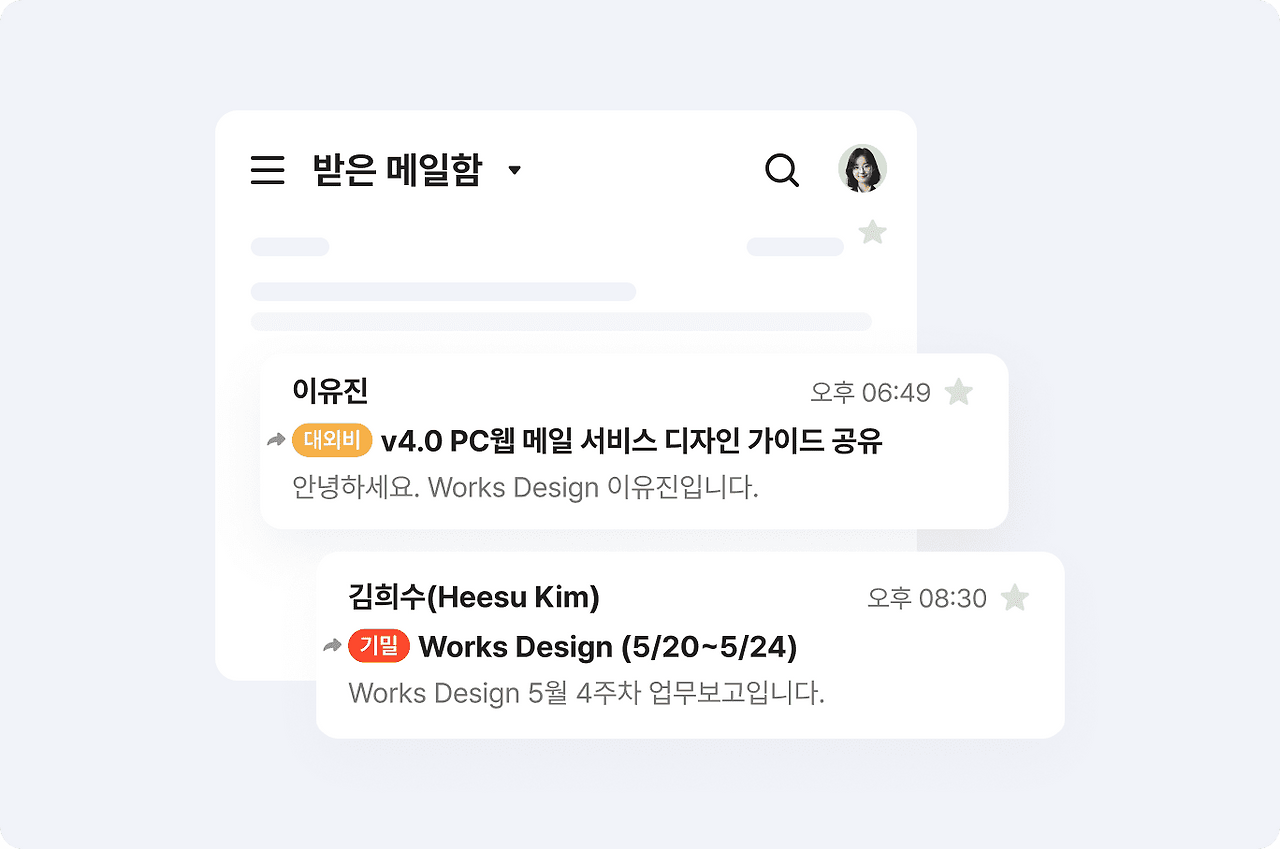
실수를 방지하고 메일함을 깔끔하게 유지하는 핵심 노하우입니다.
- 잘못 보낸 메일 '발송 취소' 방법:수신자 주소가 @naver.com인 경우, [보낸메일함 ➔ 수신확인]에서 상대방이 메일을 아직 읽지 않았다면 우측의 [발송취소] 버튼을 눌러 상대방 편지함에서 메일을 즉시 회수할 수 있습니다. (타사 메일은 발송 취소 불가)
- PC 바탕화면에 '네이버 메일 1초 바로가기 아이콘' 만들기:크롬이나 엣지 브라우저에서 mail.naver.com 접속 후, 우측 상단 더보기(⋮) ➔ [저장 및 공유 ➔ 바로가기 만들기]를 클릭하면 바탕화면에 메일 전용 아이콘이 생성되어 클릭 한 번으로 메일함이 열립니다.
- '자동 분류' 규칙으로 스팸·청구서 분리:메일함 좌측 하단 [환경설정(톱니바퀴) ➔ 메일함 관리 ➔ 자동 분류]에서 발송자 주소나 키워드(예: 영수증, 카드청구서, 뉴스레터)별로 폴더 이동을 지정해 두면 메일함이 자동으로 깔끔하게 정리됩니다.
- 'VIP 메일 알림' 설정으로 중요 거래처 메일만 수신:모바일 메일 앱에서 중요한 거래처나 상사의 주소를 VIP로 지정해 두면, 광고 메일 알림은 무음 처리하고 중요한 업무 메일만 진동/소리로 즉시 안내받을 수 있습니다.
5. NAVER 고객센터 & 공식 문의 안내
로그인 잠김 해제, 도용 의심 계정 복구, 대용량 파일 다운로드 오류 시 활용하는 공식 안내 창구입니다.
- 네이버 대표 고객센터 콜센터: 1588-3820 (전국 유료)
- 네이버 메일 고객지원 웹 포털: help.naver.com (메일 서비스 도움말 및 1:1 온라인 문의)
- 공식 메일 웹 포털: mail.naver.com
- 네이버 내정보 보안 관리: nid.naver.com (2단계 인증 설정, 로그인 기기 관리)
- 상담 운영시간: 평일 오전 09:00 ~ 오후 18:00 (토·일요일 및 공휴일 휴무 / 온라인 메일 송수신 및 고객센터 도움말은 365일 24시간 연중무휴)
오늘 소개해 드린 네이버 메일 바로가기 주소 및 수신확인·설정 가이드를 참고하셔서, 공식 포털을 통해 간편하게 접속하시고 대용량 파일 첨부와 스마트한 수신확인 기능을 적극 활용하여 더욱 효율적인 이메일 업무를 경험해 보시길 바랍니다