
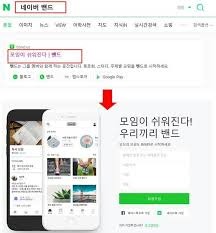


동호회, 학교 학급, 학원, 스터디, 가족 및 사내 프로젝트 모임 등 다양한 그룹 커뮤니케이션을 스마트폰 작은 화면 대신 넓은 모니터와 키보드로 편리하게 관리할 수 있는 '네이버 밴드 PC버전 다운로드 (NAVER BAND 공식 데스크톱 프로그램 및 웹 버전 완벽 가이드)'!
사설 다운로드 사이트나 바이러스 위험 없는 네이버 밴드 공식 직통 다운로드 경로(band.us)부터 윈도우(Windows) 및 맥(Mac) 전용 PC 프로그램 설치법, 프로그램 설치 없이 웹 브라우저에서 1초 만에 실행하는 '웹 밴드 이용법', 고화질 사진 및 대용량 파일 일괄 다운로드 요령, PC 메신저처럼 쓰는 실시간 채팅 및 알림 설정, 그리고 로그인 실패 시 대처법까지 5가지 핵심 주제로 알기 쉽게 정리해 드립니다.
1. 네이버 밴드 PC버전 기본 개요 & 공식 플랫폼 안내
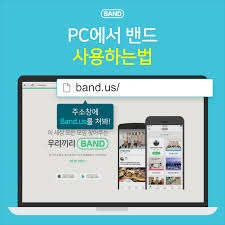
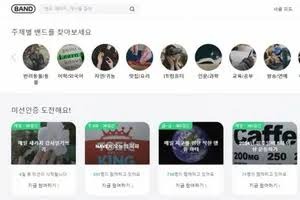
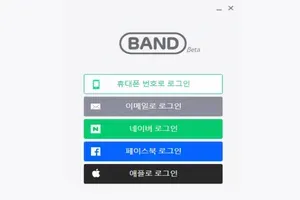
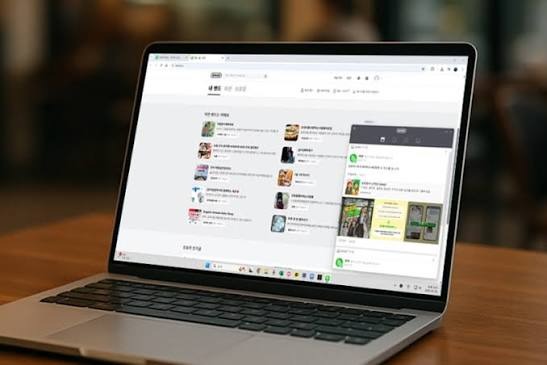
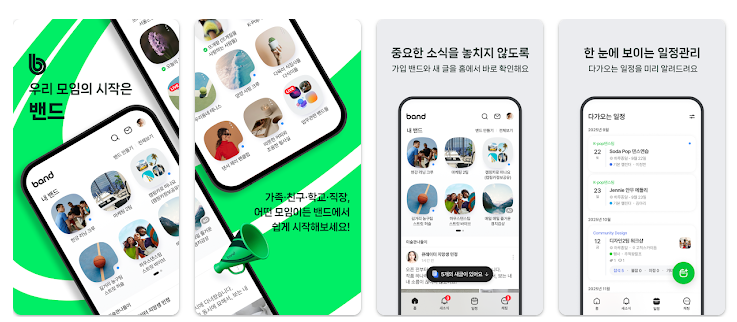
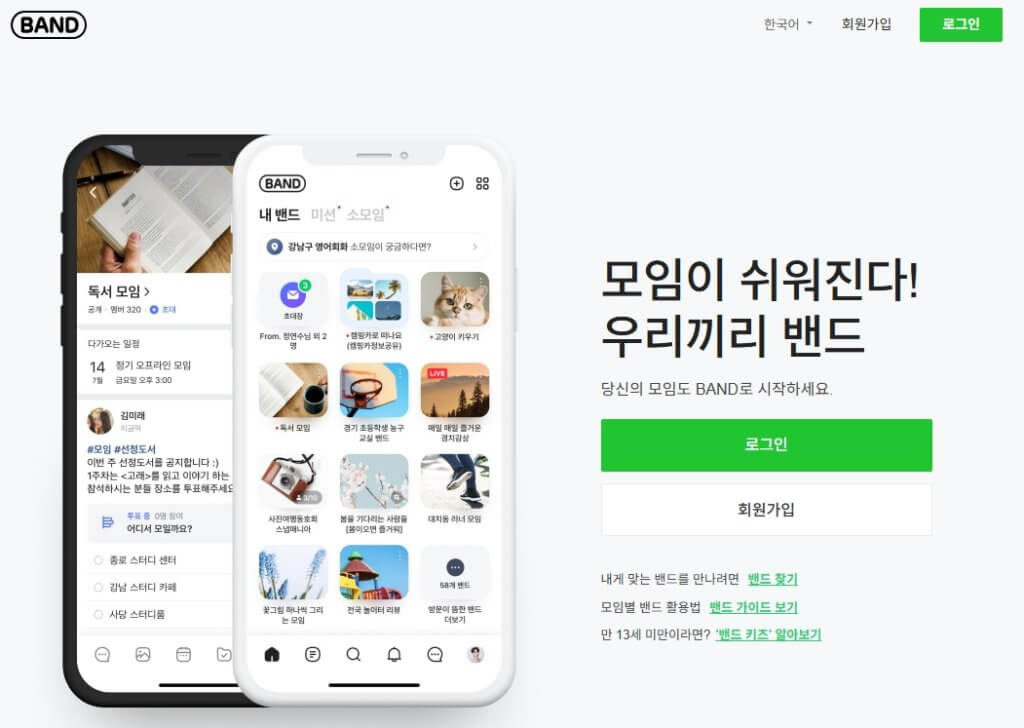
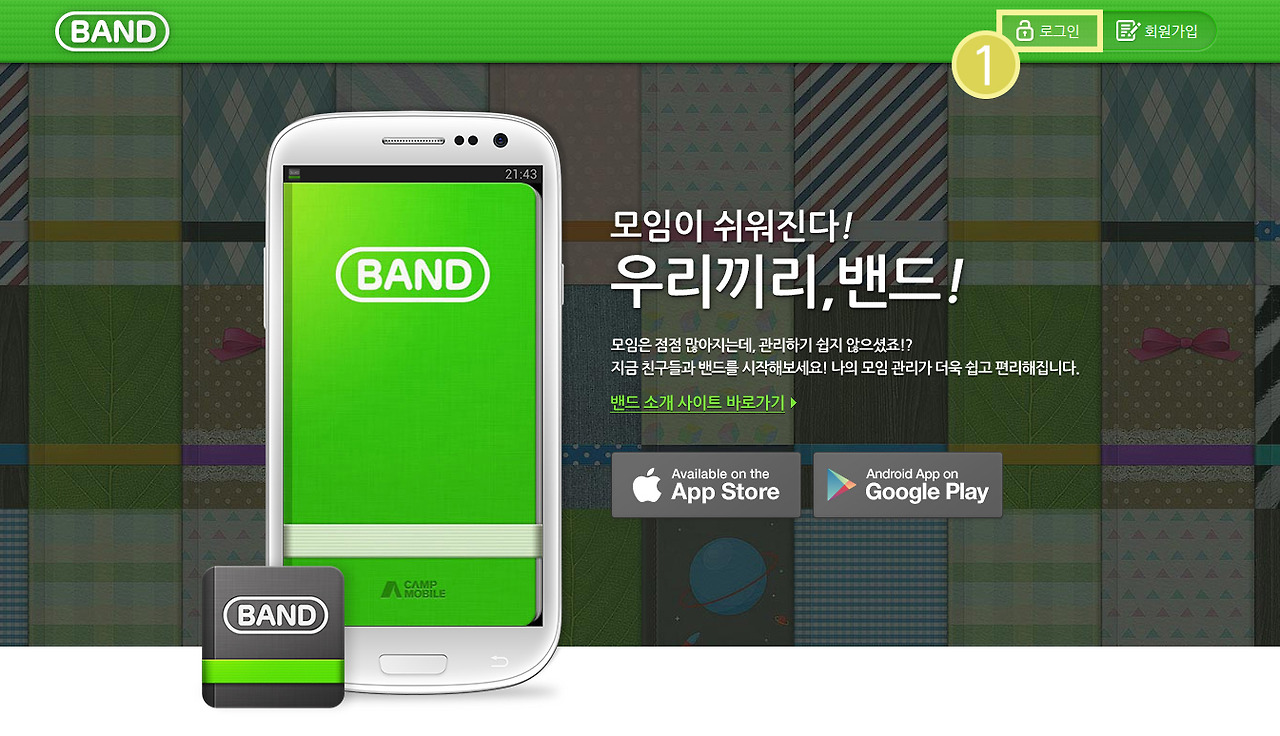
네이버 밴드(BAND)는 (주)캠프모바일 / (주)네이버가 운영하는 대한민국 대표 그룹형 SNS 플랫폼입니다. 모바일 앱과 동일한 모든 모임 기능(게시판, 사진첩, 일정 캘린더, 투표, 출석체크, 채팅)을 PC 환경에 최적화하여 제공하며, 전용 설치형 프로그램(데스크톱 앱)과 크롬·엣지 등에서 즉시 쓰는 웹 버전 두 가지 방식으로 지원됩니다.
[ 네이버 밴드 공식 누리집(band.us) 접속 ]
  ▼
  ├── 1. 설치 없이 바로 쓰기 ➔ 웹 화면에서 네이버/휴대폰 번호 로그인 후 즉시 이용
  └── 2. 전용 프로그램 설치 ➔ 하단 'PC버전 다운로드' (Windows / Mac 선택)
  ▼
[ 정식 인스톨러(BAND-Setup.exe) 실행 및 클린 설치 ]
  ▼
[ 계정 로그인 (네이버 아이디 / 전화번호 / 이메일 / QR코드 간편 로그인) ]
  ▼
[ PC 화면에서 긴 공지글 작성, 사진 대량 백업, 실시간 그룹 채팅 시작 ]
- 공식 웹 포털 직통 주소: www.band.us (네이버 밴드 공식 누리집 바로가기)
- PC버전 다운로드 전용 페이지: www.band.us/cs/download
- 개발 및 운영사: (주)네이버 (NAVER Corp.)
- 지원 운영체제(OS): Microsoft Windows 10 / 11 (32·64비트), macOS 10.13 이상
- 이용 비용: 100% 영구 무료 (Free)
- 대표 고객상담 콜센터: 1588-3820 (네이버 고객센터 / 평일 09:00 ~ 18:00)
2. 한눈에 보는 PC 데스크톱 프로그램 vs 웹 브라우저(band.us) 비교
사용 환경과 알림 수신 목적에 따른 2대 PC 이용 방식 비교 요약표입니다.
| 구분 | 1. 밴드 데스크톱 프로그램 (설치형) ★업무·상시 사용 권장 | 2. 밴드 웹 브라우저 (무설치형) ★초간편 |
| 설치 여부 | PC 프로그램(EXE/DMG) 다운로드 및 설치 필수 | 무설치 (크롬, 엣지, 웨일 등 웹 브라우저 접속) |
| 백그라운드 실행 | 윈도우 부팅 시 자동 시작 및 트레이 상주 가능 | 브라우저 탭을 닫으면 접속 및 알림 종료 |
| 채팅 팝업 알림 | 카카오톡 PC버전처럼 모니터 우측 하단 팝업 알림 지원 | 브라우저 알림 권한 허용 시에만 표시 |
| 단축키 및 채팅 편의 | 채팅창 분리 독립 실행, 빠른 엔터 전송 최적화 | 웹 탭 내부 인터페이스로 구동 |
| 파일 대량 다운로드 | 사진첩 고화질 원본 사진/동영상 일괄 다운로드에 유리 | 브라우저 기본 다운로드 폴더로 개별 저장 |
| 추천 상황 | 회사 업무용 밴드, 학원/학교 관리자, 상시 채팅 필요 시 | 공용 PC, 사내 설치 차단 PC, 단순 게시글 1회 확인 시 |
3. 네이버 밴드 PC버전 4단계 실전 다운로드 및 로그인 절차
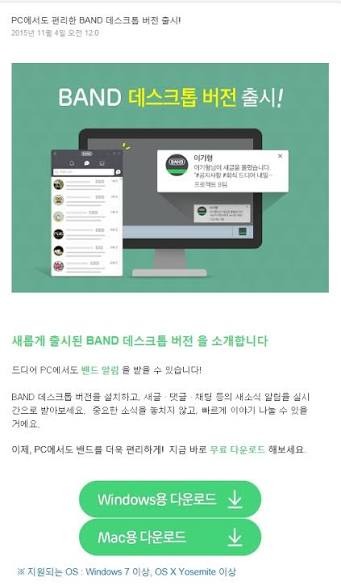
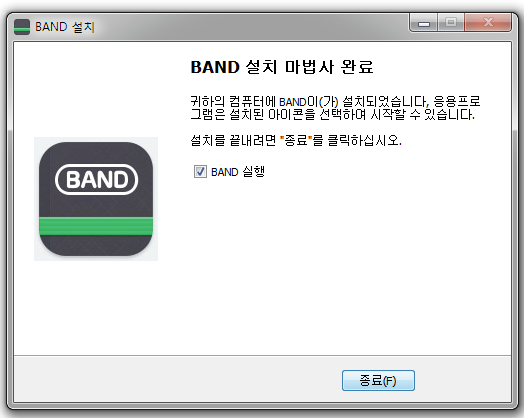
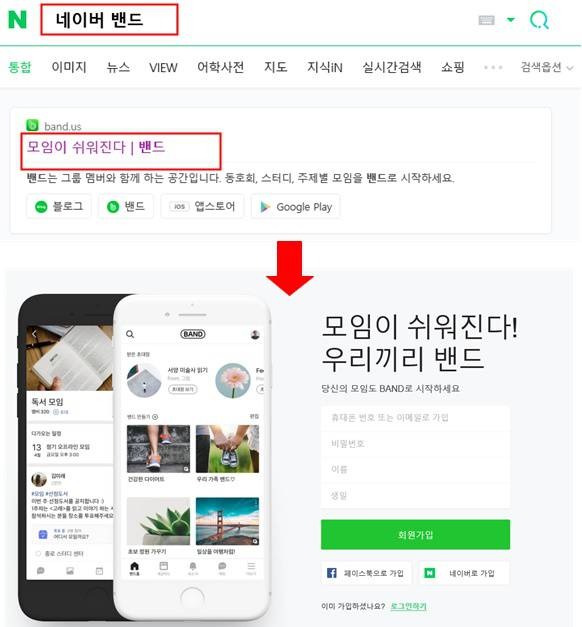
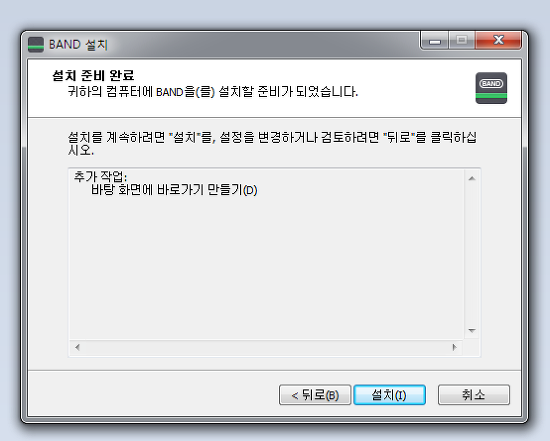
공식 누리집에서 안전하게 파일을 내려받아 설정하는 표준 순서입니다.
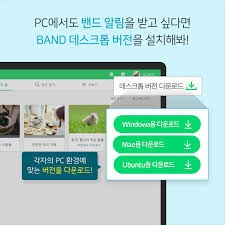
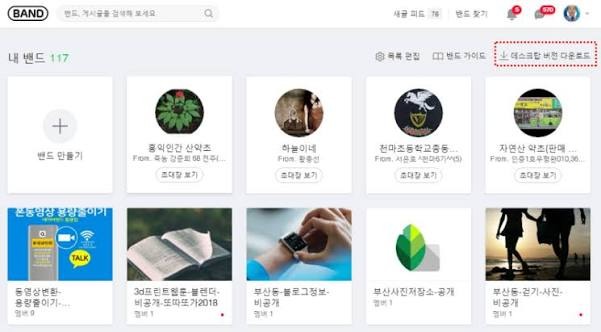
- 공식 다운로드 센터 접속:PC 브라우저를 열고 www.band.us에 접속한 뒤, 화면 최하단으로 스크롤하여 [PC버전 다운로드] 링크를 클릭합니다. (직통 주소: band.us/cs/download)
- 운영체제별 설치 파일 내려받기:
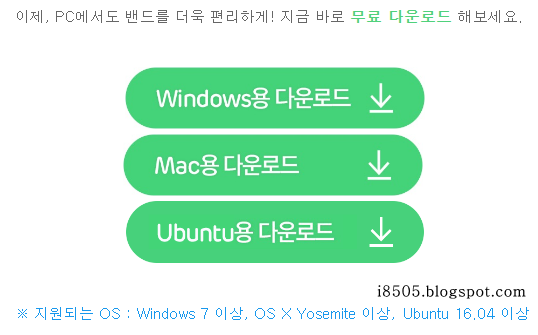
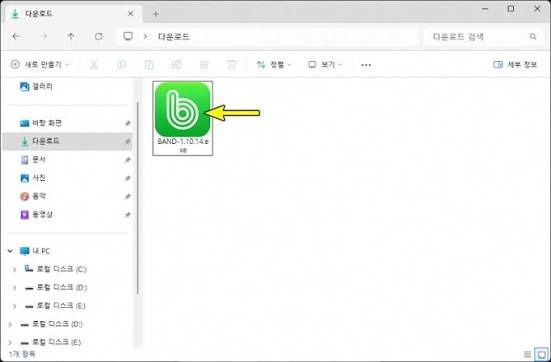
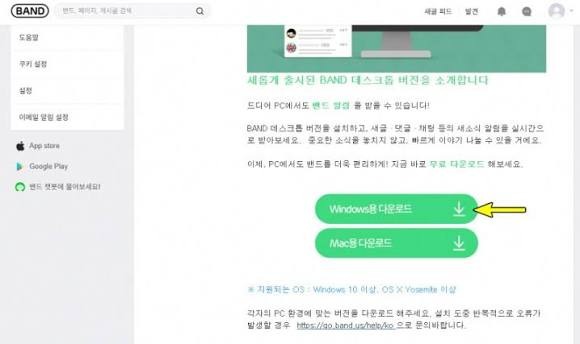
- 윈도우 PC: [Windows용 다운로드]를 클릭하여 BAND-Setup.exe 파일을 받습니다.
- 애플 맥북/아이맥: [Mac용 다운로드]를 클릭하여 .dmg 파일을 내려받습니다.
- 설치 관리자 실행 및 클린 설치:다운로드된 파일을 실행하고 설치 마법사의 안내에 따라 [다음]을 눌러 설치를 완료합니다. (사설 제휴 프로그램이나 애드웨어가 포함되지 않은 네이버 공식 순수 설치 파일입니다)
- 계정 로그인 및 시작:
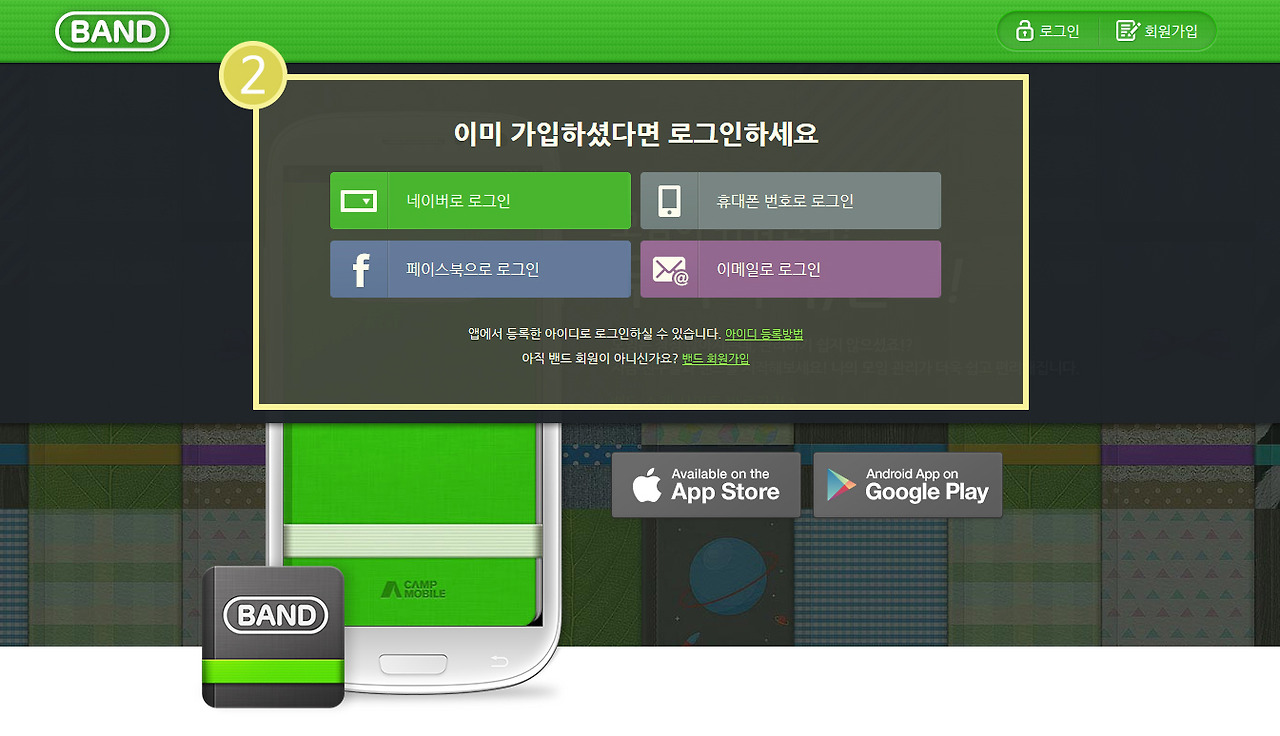
- 프로그램을 실행하고 모바일 앱에서 사용 중인 수단(네이버 로그인, 휴대폰 번호 로그인, 이메일 로그인) 중 하나를 선택합니다.
- 스마트폰 밴드 앱의 [더보기 ➔ 설정 ➔ PC/태블릿 연결 ➔ QR코드 스캔]을 이용하면 아이디·비밀번호 입력 없이 카메라 인식으로 1초 만에 안전하게 로그인됩니다.
4. 관리 효율을 10배 높이는 실전 PC 꿀팁

모임 리더와 회원들이 PC버전을 통해 시간을 크게 아끼는 핵심 활용 노하우입니다.
- '게시판 및 앨범 [사진/동영상 한 번에 일괄 다운로드]':모임 행사나 여행 후 올라온 수십, 수백 장의 사진을 폰으로 하나씩 저장하면 용량 부족과 속도 저하가 발생합니다. PC버전 사진첩에서 [목록 선택 ➔ 전체 선택 ➔ PC로 저장]을 누르면 고화질 원본 그대로 압축파일(ZIP)이나 지정 폴더로 한 번에 백업할 수 있습니다.
- '워드/한글/엑셀 문서 [드래그 앤 드롭 파일 첨부]':PC에 저장된 업무용 보고서(PDF, HWPX), 엑셀 명단, PPT 자료를 마우스로 끌어다가 밴드 글쓰기 창이나 채팅방으로 던져 넣으면 최대 수백 MB의 대용량 첨부파일이 즉시 업로드됩니다.
- '사생활 보호 [방해금지 시간 및 조용한 모드] 설정':업무 시간 외 밤늦게 울리는 알림이 부담스럽다면 PC 밴드 설정 [알림 ➔ 방해금지 시간 설정]을 켜두세요. 지정한 야간 시간대에는 PC 화면 알림창과 알림음이 자동으로 무음 처리됩니다.
- '중요 공지사항 예약 발행 기능 활용':정기 모임 안내나 중요한 학급 공지를 정해진 아침 시간에 맞춰 올리고 싶다면 글쓰기 창 하단의 [시계 모양 아이콘(예약)]을 누르세요. 원하는 날짜와 시·분을 설정해 두면 PC가 꺼져 있어도 네이버 클라우드 서버에서 정시에 공지글이 자동 등록됩니다.
5. 네이버 밴드 고객센터 & 공식 기술지원 창구
로그인 계정 분실, 밴드 탈퇴 후 재가입, 설치 충돌 오류 시 활용하는 공식 안내 창구입니다.
- 네이버 대표 고객센터 콜센터: 1588-3820 (전국 유료 / 평일 09:00 ~ 18:00)
- ARS 연결 후: 네이버 밴드 및 서비스 문의 안내
- 공식 웹 포털:
- 네이버 밴드 공식 누리집: www.band.us
- 네이버 밴드 공식 고객센터 (온라인 도움말): [help.naver.com/service/5634/category/bookmark](https://help.naver.com/service/5634/category/bookmark)
- 모바일 공식 앱 다운로드:Google Play / App Store: '네이버 밴드' 또는 'BAND' 검색 ((주)네이버 공식 배포)
- 운영 안내:
- 전화 유선 상담: 평일 오전 09:00 ~ 오후 18:00 (주말 및 법정 공휴일 휴무)
- 누리집(band.us) 및 데스크톱 프로그램을 통한 밴드 접속, 게시글 열람/작성, 파일 다운로드, 그룹 채팅은 365일 24시간 연중무휴 상시 무료 이용 가능