
스마트폰과 실시간 자동 클라우드 동기화, 건당 최대 2GB(프리미엄 4GB) 대용량 무제한 파일 전송, 강력한 보안성과 비밀 대화 기능까지 업무용 메신저와 커뮤니티 플랫폼으로 널리 쓰이는 '텔레그램(Telegram) PC버전 공식 다운로드 및 설치 완벽 가이드'입니다.
사설 악성코드 및 피싱 사이트를 배제한 공식 직통 다운로드 경로, 일반 설치형과 무설치 무포터블 버전의 차이점, '공식 페이지 접속·운영체제별 설치 파일 내려받기·프로그램 설치 및 한국어 설정·스마트폰 연동 QR 로그인 4단계 실전 절차', 개인정보 노출 방지 보안 설정 꿀팁까지 알기 쉽게 정리해 드립니다.
1. 텔레그램 PC버전 기본 개요 & 공식 플랫폼 안내

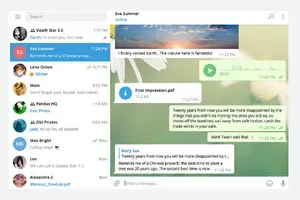
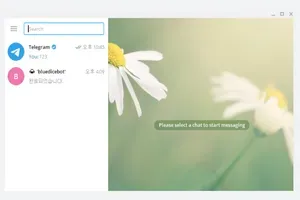
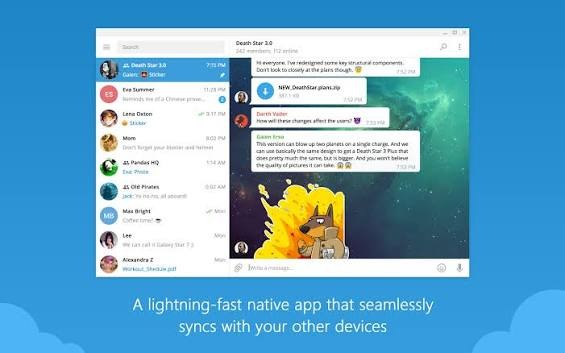
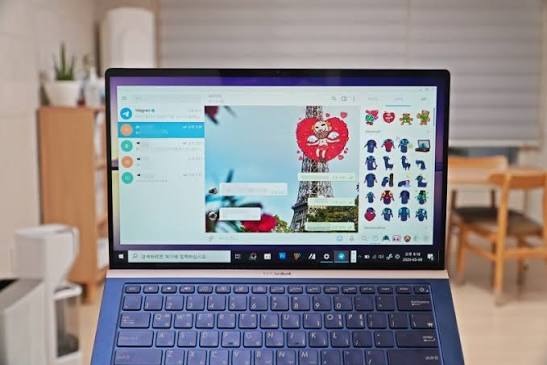
텔레그램 데스크톱(Telegram Desktop)은 Telegram FZ-LLC가 제공하는 공식 PC 전용 메신저 소프트웨어입니다.
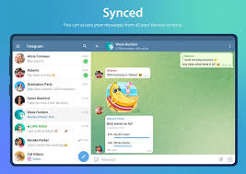
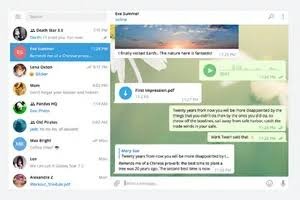
카카오톡 등 타 메신저와 달리 PC와 모바일 간의 클라우드 동기화가 실시간으로 완벽하게 유지되어 스마트폰이 꺼져 있거나 배터리가 방전되어도 컴퓨터에서 단독으로 모든 메시지와 파일을 정상 송수신할 수 있습니다. 윈도우, 맥(macOS), 리눅스 등 다양한 운영체제를 지원하며 프로그램 자체가 가볍고 광고가 없는 것이 특징입니다.
- 공식 데스크톱 다운로드 포털: desktop.telegram.org
- 웹 버전 바로가기 (무설치 브라우저 구동): web.telegram.org
- 개발사/운영: Telegram FZ-LLC / Telegram Messenger Inc.
- 지원 운영체제 및 다운로드 옵션:
- Windows PC: Windows 7 / 8 / 10 / 11 (64-bit 및 32-bit 지원, 설치형 및 포터블 지원)
- Apple Mac: macOS 10.13 이상 (Intel 및 Apple Silicon M시리즈 통합 지원)
- Linux: 64-bit x86-64 배포판
- 이용 요금: 프로그램 다운로드, PC 설치, 메시지 및 클라우드 파일 저장 100% 완전 무료 (0원)
- 공식 고객센터 및 지원:
- 텔레그램 공식 고객지원: telegram.org/support
- 자주 묻는 질문(FAQ): telegram.org/faq
2. 한눈에 보는 일반 설치형(Installer) vs 무설치 포터블(Portable) 비교


컴퓨터 사용 환경에 따른 텔레그램 PC버전 실행 파일 핵심 비교 요약표입니다.
| 구분 | 1. 일반 설치형 (Installer) ★개인 PC·노트북 권장 | 2. 무설치 포터블 (Portable) ★회사·공용 PC·USB |
| 설치 방식 | 윈도우 시스템 레지스트리에 정식 등록 설치 | 압축 해제 후 실행 파일(Telegram.exe) 단독 즉시 구동 |
| 업데이트 방식 | 최신 버전 출시 시 프로그램 내 자동 백그라운드 업데이트 | 새 버전 압축 파일을 받아 덮어쓰기 방식으로 수동 갱신 |
| 자동 실행 지원 | 윈도우 부팅 시 작업표시줄 트레이 자동 시작 지원 | PC를 켤 때마다 폴더를 찾아 수동으로 켜야 함 |
| 사내 보안망 환경 | 관리자 권한(UAC)이 없으면 사내 PC 설치 차단 가능 | 프로그램 설치 권한이 없는 업무용 PC에서도 실행 가능 |
| 데이터 보관 위치 | 윈도우 C드라이브 사용자 AppData 폴더에 캐시 보관 | 해당 포터블 폴더 및 USB 메모리 내에 데이터 자체 격리 |
| 추천 상황 | 집에서 개인 데스크톱, 개인 노트북으로 일상 메신저 활용 | 회사 업무용 PC, 도서관 공용 PC, USB에 넣어 다니며 쓸 때 |
3. 텔레그램 PC버전 4단계 실전 다운로드 및 연동 절차
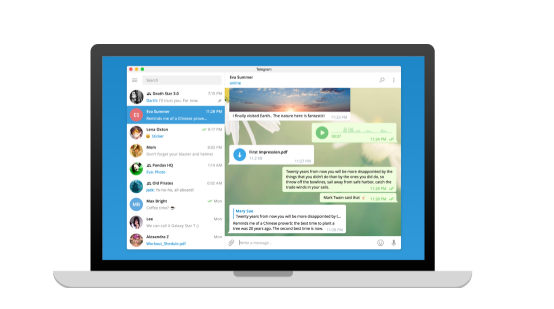
공식 누리집에서 안전하게 설치 파일을 내려받고 스마트폰과 연동하는 표준 순서입니다.
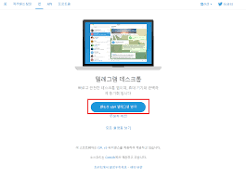
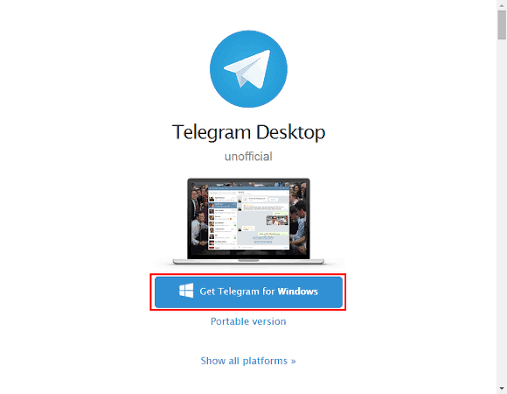
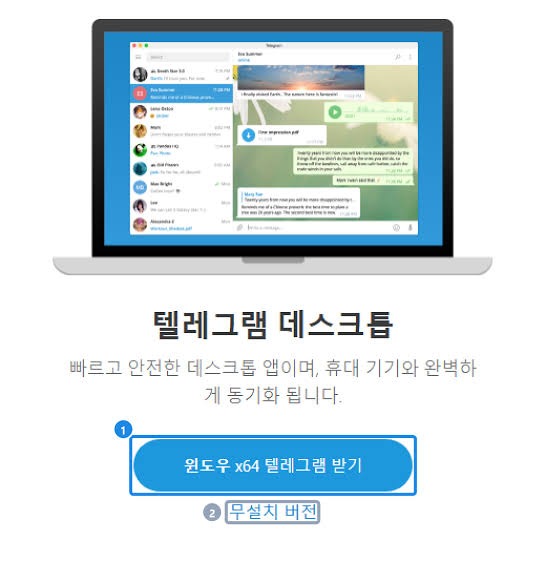
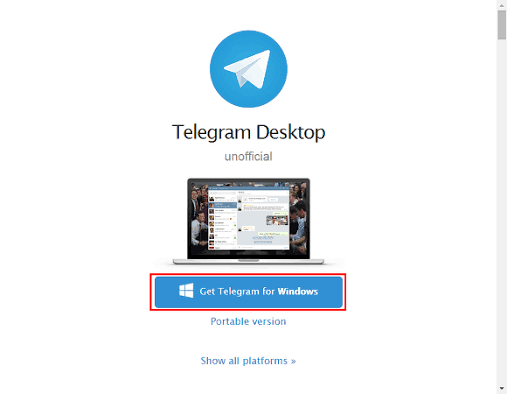
PC 웹 브라우저(Chrome, Edge 등) 주소창에 desktop.telegram.org를 입력해 접속합니다. 상단의 공식 비행기 로고와 도메인을 반드시 확인합니다.
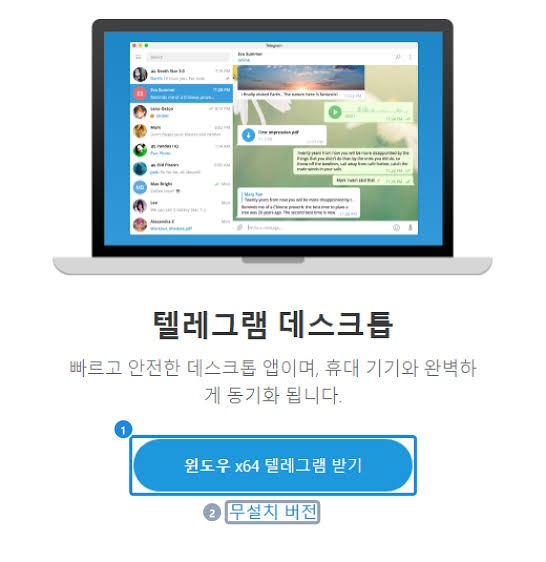
- 일반 윈도우 사용자: 중앙의 하늘색 버튼 **[Get Telegram for Windows x64]**를 클릭해 설치 파일(tsetup.exe)을 내려받습니다.
- 무설치 버전을 원하는 경우: 버튼 아래 작게 표시된 **[Portable version]**을 눌러 ZIP 압축 파일을 내려받습니다.
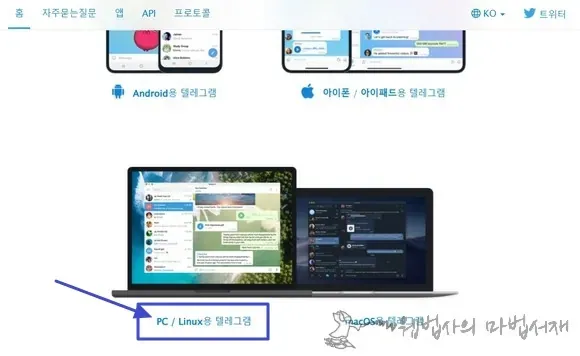
- Mac 사용자: 상단 또는 하단 링크에서 **[macOS 버전]**을 선택해 다운로드합니다.
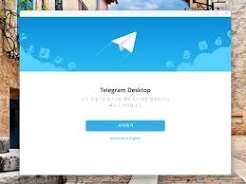
- 내려받은 설치 파일을 실행합니다. 설치 언어 선택 팝업이 뜨면 '한국어' 또는 'English'를 선택하고 안내에 따라 [다음]을 눌러 설치를 마칩니다.
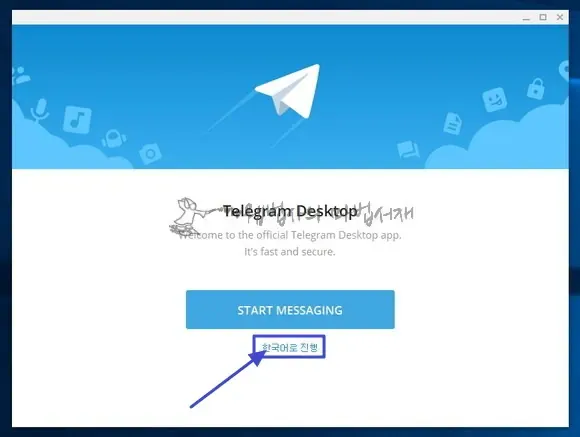
- 설치 완료 후 프로그램을 실행하고 첫 화면에서 [한국어로 계속] 버튼을 누릅니다.
- PC 화면에 커다란 사각형 QR 코드가 나타납니다.
- 스마트폰에서 텔레그램 앱을 켜고 **[설정 ➔ 기기 ➔ 데스크톱 기기 연결]**을 터치합니다.
- 스마트폰 카메라로 PC 모니터의 QR 코드를 비추면 비밀번호 입력 없이 1초 만에 모든 대화방이 즉시 동기화됩니다.
4. 보안을 강화하고 저장공간을 아끼는 실전 꿀팁
- '블로그·커뮤니티의 불법 변조 파일 [피싱 악성코드] 주의':
- 구글이나 네이버 검색 시 출처가 불분명한 개인 블로그에서 "텔레그램 한글 패치 무설치 파일", "해킹 방지 개조 버전" 등으로 위장해 배포하는 실행 파일은 해킹 툴이나 키로거(아이디/비밀번호 탈취)가 심어져 있을 가능성이 매우 큽니다. 반드시 공식 도메인(telegram.org)에서 제공하는 정식 파일만 다운로드해야 합니다.
- '내 전화번호 노출 차단 [개인정보 보안 필수 설정]':
- 텔레그램을 처음 깔면 기본 설정에 따라 내 연락처에 등록되지 않은 대화 상대방에게도 내 실제 휴대전화 번호가 보일 수 있습니다. PC 프로그램 좌측 상단 삼선(≡) 메뉴 ➔ [설정 ➔ 개인정보 및 보안 ➔ 전화번호]로 들어가 '내 번호를 볼 수 있는 사람'을 [없음]으로 반드시 변경하세요.
- '대용량 파일 캐시 정리로 [C드라이브 용량 부족 방지]':
- 텔레그램은 고화질 동영상과 대용량 파일을 자동으로 다운로드하여 PC 임시 폴더에 쌓아둡니다. 용량이 부족해지는 것을 막으려면 [설정 ➔ 고급 ➔ 데이터 및 저장 공간 ➔ 저장 공간 관리]로 이동하여 '총 캐시 크기 제한'을 5GB~10GB 수준으로 걸어두고 오래된 미디어를 주기적으로 정리하세요.
- '자리 비울 때 자동 잠금 [로컬 비밀번호 설정]':
- 사무실이나 공유 공간에서 자리를 비울 때 타인이 내 메신저 내용을 엿보지 못하도록 [설정 ➔ 개인정보 및 보안 ➔ 로컬 비밀번호]를 활성화하세요. 설정해 두면 5분~10분간 키보드/마우스 입력이 없을 때 메신저 창이 자동으로 암호 잠금 처리됩니다.
5. 고객지원센터 & 공식 안내 창구
로그인 인증코드 수신 실패, 계정 해킹 의심, 2단계 인증 분실 시 활용하는 공식 지원 채널입니다.
- 텔레그램 공식 지원 창구:
- 공식 문의 접수 포털: telegram.org/support (계정 접속 불가, 로그인 장애 접수 양식)
- 자주 묻는 질문(FAQ): telegram.org/faq/ko (한국어 공식 도움말)
- 앱 내부 실시간 지원 자원봉사단: 텔레그램 설정 ➔ [질문하기] 터치 시 글로벌 공식 지원 봇/자원봉사자 1:1 채팅방 연결
- 계정 보안 긴급 대응 창구:
- 사이버범죄 신고 시스템 (ECRM): 국번없이 182 (경찰청 사이버수사국)
- 한국인터넷진흥원 (KISA) 해킹·피싱 상담: 국번없이 118
- 공식 웹 포털:
- 텔레그램 데스크톱 공식 누리집: desktop.telegram.org
- 텔레그램 공식 메인 누리집: telegram.org
- 텔레그램 웹(무설치): web.telegram.org
- 운영 안내:
- desktop.telegram.org를 통한 공식 설치 파일 다운로드 및 PC-모바일 실시간 클라우드 동기화 서비스는 365일 24시간 연중무휴 상시 무료로 이용 가능합니다.