
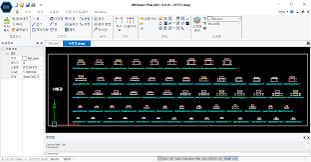
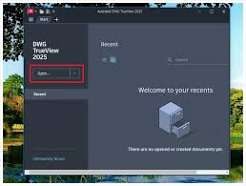
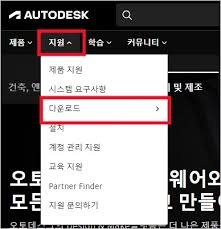
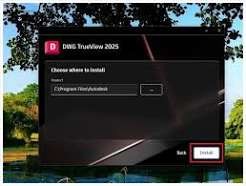
건축, 인테리어, 기계 설계, 토목 등에서 표준으로 사용하는 오토캐드 도면 파일(.dwg, .dxf)을 고가의 캐드 라이선스 구매 없이 100% 무료로 열람하고, 도면 치수 측정, 레이어 제어, 도면 인쇄 및 PDF 변환까지 안전하게 처리할 수 있는 'DWG 뷰어 한글판 (무료 캐드 뷰어 다운로드 및 무설치 웹 열람 완벽 가이드)'!
완벽한 한국어 인터페이스를 지원하며 가볍고 빠른 'DWG FastView(패스트뷰)'부터 오토캐드 원제작사인 오토데스크의 공식 표준 뷰어 'Autodesk DWG TrueView', 프로그램 설치 없이 크롬 등 웹 브라우저에서 1초 만에 도면을 확인하는 'Autodesk Viewer'까지 공식 다운로드 경로 바로가기부터 대표 뷰어 3종 핵심 비교, 4단계 실전 설치 및 열람 절차, 도면 확인 실전 꿀팁, 문제 해결 안내까지 한눈에 편리하게 확인하실 수 있습니다.
DWG 뷰어 기본 개요부터 프로그램별 핵심 비교, 4단계 실전 설치 절차, 도면 열람 실전 꿀팁, 공식 안내 창구까지 완벽 정리해 드립니다.
1. DWG 뷰어 한글판 기본 개요 & 공식 플랫폼 안내
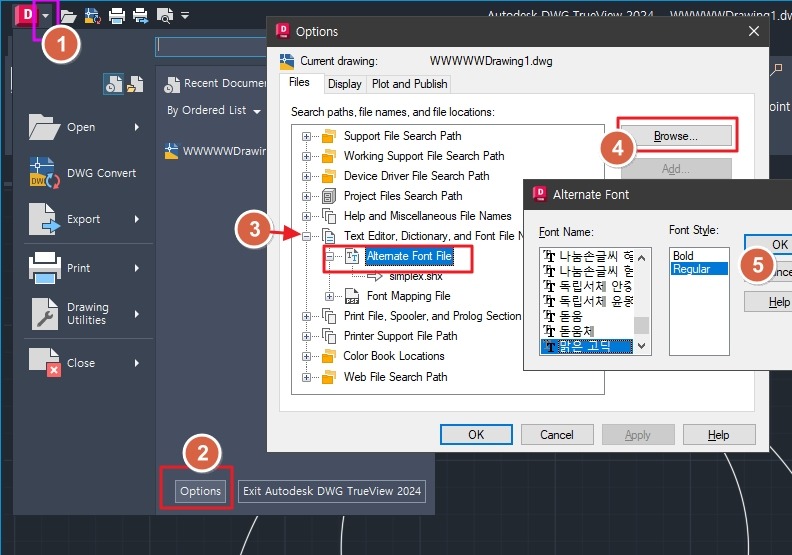
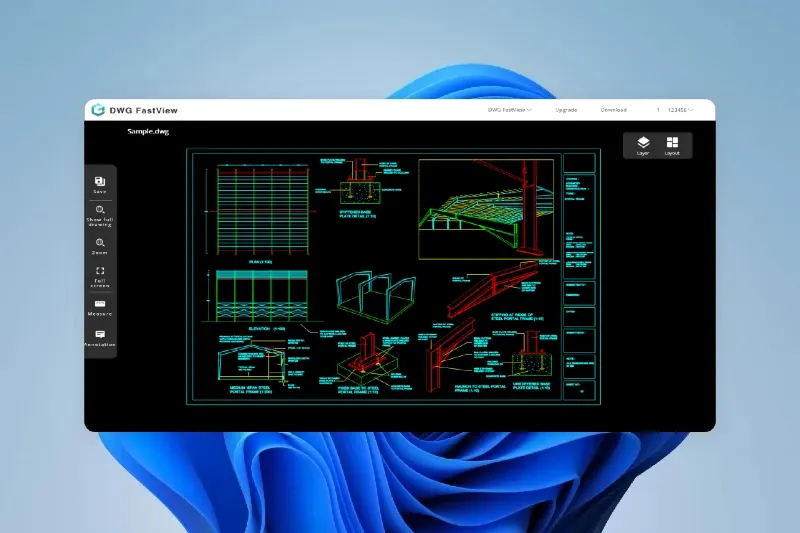

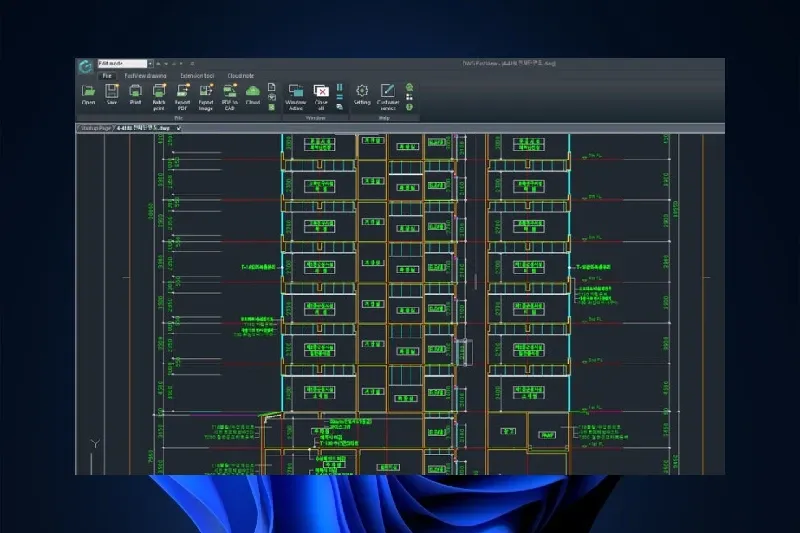
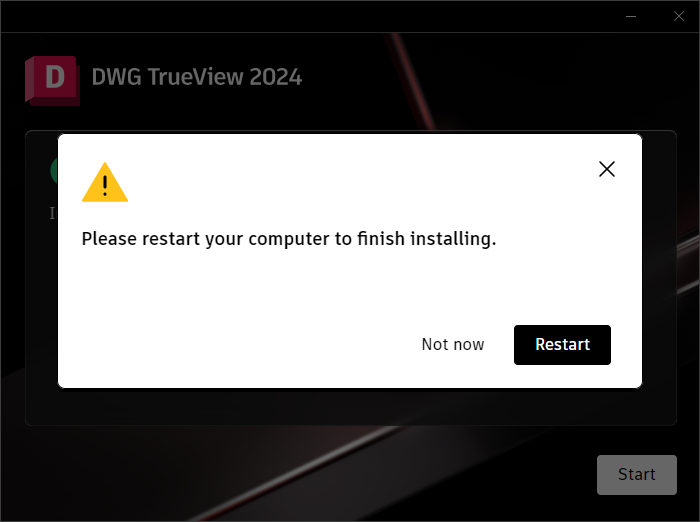
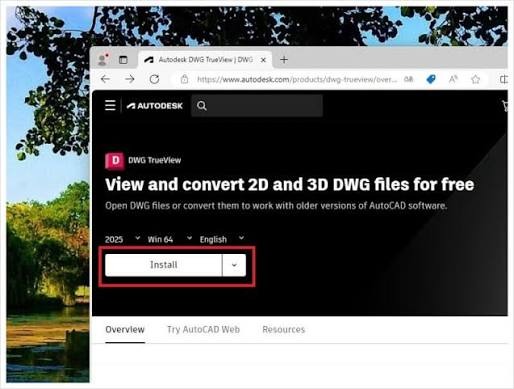
오토캐드 개발사인 Autodesk의 정식 'DWG TrueView'는 글로벌 표준 엔진을 탑재했으나 공식 영문 인터페이스만 지원합니다.
따라서 메뉴와 기능이 100% 한국어로 표기되는 무료 뷰어를 원한다면 'DWG FastView'를 설치하거나, 한국어가 지원되는 'Autodesk 공식 웹 뷰어'를 이용하는 것이 가장 안전하고 확실합니다.
[ 공식 다운로드 웹 접속 (DWG FastView / Autodesk) ] ──► [ 설치 파일(.exe) 무료 다운로드 ]
──► [ 한국어 설정 및 설치 완료 ] ──► [ DWG 도면 열기 ➔ 치수/거리 측정, 레이어 확인, PDF 출력 ]
- 한국어 완벽 지원 추천 뷰어 (DWG FastView): kr.dwgfastview.com (DWG FastView 공식 홈페이지 바로가기)
- 오토데스크 공식 무료 뷰어 (Autodesk DWG TrueView): www.autodesk.co.kr/viewers
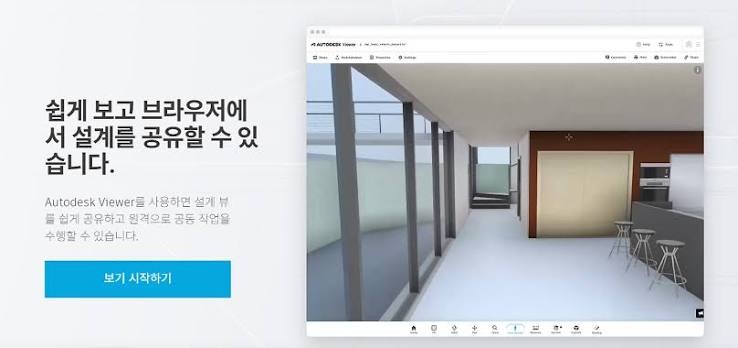
- 설치 없는 웹 브라우저 즉시 뷰어 (Autodesk Viewer): viewer.autodesk.com
- 이용 요금: 기본 도면 열람, 줌/팬, 치수 확인 등 100% 무료 (Free)
- 지원 파일 포맷: .dwg, .dxf, .dwf (모든 연도별 AutoCAD 최신/구버전 도면 호환)
- 주요 핵심 기능:
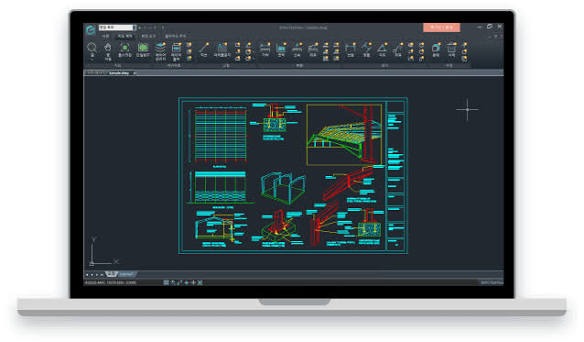
- 도면 열람 및 탐색: 마우스 휠 확대/축소(Zoom), 화면 이동(Pan), 전체 화면 보기
- 정밀 측정: 도면 내 선의 길이, 각도, 면적, 좌표값 실시간 측정
- 도면층(Layer) 제어: 벽체, 전기선, 배관 등 원하는 레이어만 켜고 끄기
- 파일 변환 및 출력: 최신 DWG 파일을 구버전으로 변환하거나 PDF, 고화질 이미지(JPG, PNG)로 즉시 저장
2. 한눈에 보는 대표 무료 DWG 뷰어 3종 핵심 비교
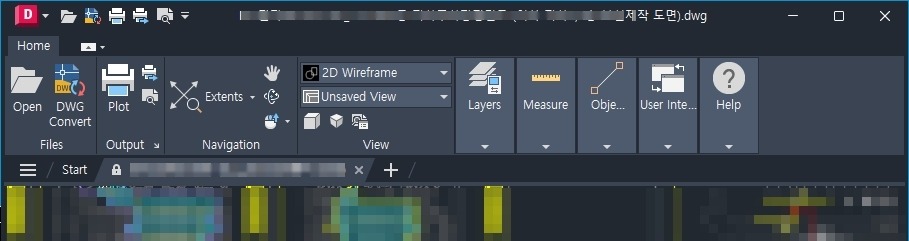
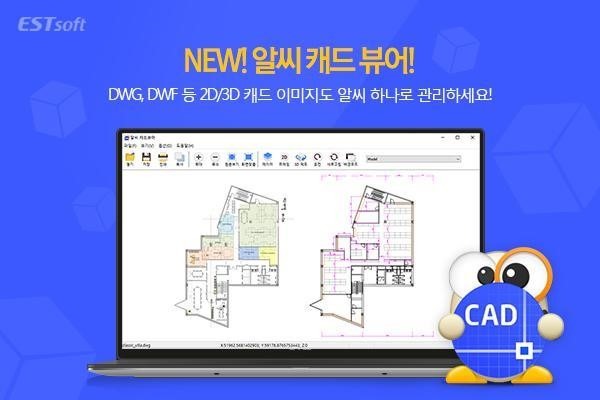
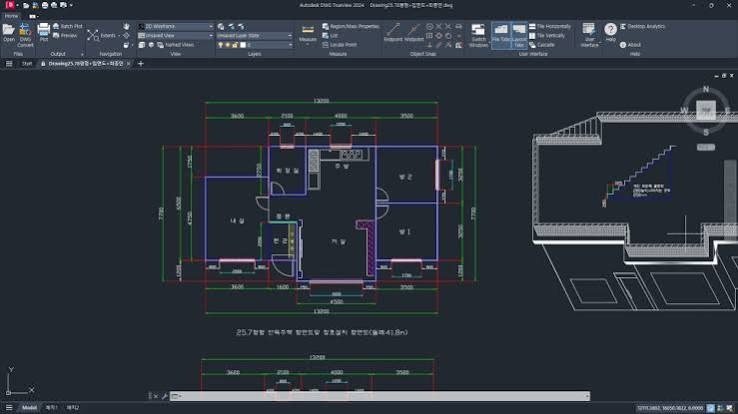
내 사용 목적과 작업 환경에 알맞은 DWG 뷰어 선택 비교 요약표입니다.
| 구분 | DWG FastView (패스트뷰) | Autodesk DWG TrueView | Autodesk Viewer (웹 뷰어) |
| 한국어 지원 | 메뉴·도구 100% 완벽 한글 지원 | 영문 인터페이스 (한국어 미지원) | 웹 화면 한국어 완벽 지원 |
| 설치 여부 | PC 프로그램 또는 모바일 앱 설치 | PC 전용 고용량 프로그램 설치 | 무설치 (웹 브라우저에서 즉시 열람) |
| 프로그램 무게 | 매우 가볍고 실행 속도 초고속 | 무겁고 설치 용량이 큼 (수 GB) | 별도 하드디스크 용량 소모 제로 |
| 도면 호환성 | 우수 (기본 2D/3D 지원) | 오토데스크 순정 엔진으로 100% 완벽 호환 | 높은 호환성 + 80여 개 3D 포맷 지원 |
| 버전 변환 기능 | PDF/이미지 내보내기 지원 | 구버전 DWG로 버전 다운그레이드 변환 | 도면 링크 공유 및 마크업 주석 지원 |
| 추천 대상 | 한글 메뉴로 빠르고 가볍게 도면을 볼 분 | 관공서/협력사 납품용 정밀 검토 및 변환 | 프로그램 설치 없이 급히 도면 1~2개 볼 분 |
3. 한글판 DWG FastView 4단계 실전 무료 설치 및 열람 절차
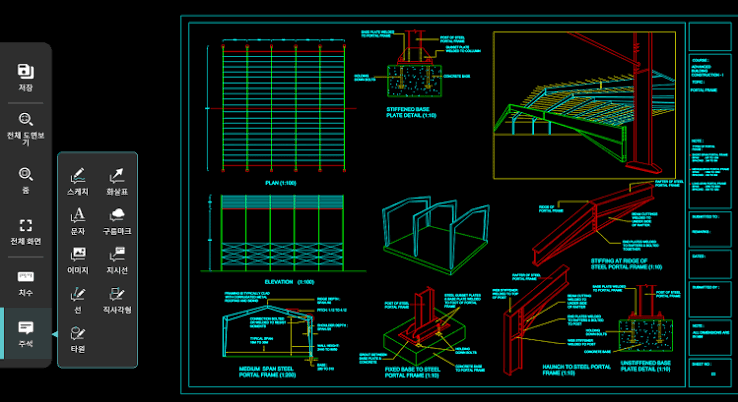

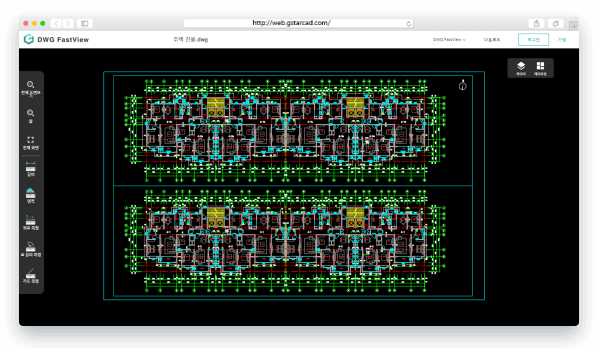

한글 인터페이스를 제공하는 전용 뷰어를 설치하고 도면을 여는 기본 순서입니다.
- 공식 한국어 누리집 접속:PC 브라우저 주소창에 kr.dwgfastview.com을 입력하여 접속합니다.
- Windows용 설치 파일 다운로드:
- 상단 메뉴의 [다운로드 ➔ DWG FastView Windows]를 클릭합니다.
- 본인 PC 사양(대부분 64bit)에 맞는 설치 파일(.exe)을 무료로 내려받습니다.
- 한글 언어 선택 및 설치 진행:
- 내려받은 설치 파일을 실행한 뒤, 언어가 '한국어'로 지정되어 있는지 확인합니다.
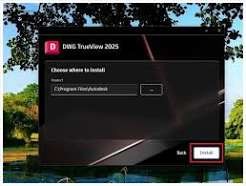
- 이용 약관에 동의하고 [설치]를 클릭하면 1~2분 내로 설치가 완료됩니다. (설치 마지막 단계에서 '기본 CAD 프로그램으로 설정'을 체크하면 도면 더블클릭 시 자동으로 열립니다.)
- DWG 파일 열기 및 치수 확인:
- 프로그램을 실행하고 좌측 상단의 [열기(Open)]를 눌러 확인하려는 .dwg 파일을 불러옵니다.
- 마우스 휠을 굴려 도면을 확대/축소하고, 상단 메뉴의 [측정] 도구를 이용해 벽체나 부품 사이의 길이와 면적을 즉시 측정합니다.
4. 도면 글자 깨짐 방지와 인쇄를 위한 실전 꿀팁
도면을 열었을 때 발생하는 오류를 해결하는 핵심 노하우입니다.
- '도면 내 한글 폰트가 물음표(???)로 깨질 때 해결법':도면을 열었을 때 글씨가 ???로 나타나는 것은 작성자가 사용한 특수 CAD 폰트(예: HY울릉도, 바탕체, ghs.shx 등)가 내 PC에 없기 때문입니다. 도면을 보낸 거래처에 사용된 폰트 파일(.shx 또는 .ttf)을 요청하여 내 컴퓨터의 C:\Windows\Fonts 폴더 또는 뷰어 설치 폴더 내 Fonts 디렉터리에 복사해 넣고 프로그램을 재실행하면 한글이 정상 출력됩니다.
- '프로그램 설치가 막힌 업무용 PC라면 [Autodesk Viewer 웹] 활용':사내 보안 정책상 PC에 임의로 소프트웨어를 설치할 수 없는 환경이라면, 웹 브라우저로 viewer.autodesk.com에 접속하세요. 별도의 프로그램 설치 없이 무료 구글/오토데스크 계정 로그인만으로 DWG 도면을 드래그해 올려서 고화질 2D/3D 뷰어로 즉시 열람할 수 있습니다.
- '도면을 PDF 문서로 변환하여 출력·공유하기':캐드 뷰어가 없는 사람에게 도면을 전달해야 한다면, 뷰어 상단의 [인쇄](단축키 Ctrl + P) 메뉴에서 프린터 대상을 'Microsoft Print to PDF' 또는 'DWG to PDF'로 지정하고 출력하세요. 스케일(축척)과 선 굵기가 깔끔하게 유지된 일반 PDF 파일로 즉시 변환되어 스마트폰이나 일반 PC에서도 편하게 볼 수 있습니다.
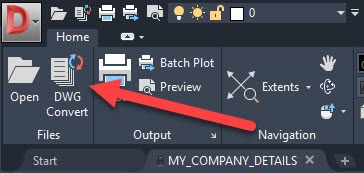
- '구버전 캐드 사용자에게 전달할 때는 버전 다운그레이드':최신 캐드(2024~2026 버전)에서 저장된 DWG 파일은 구버전 캐드(AutoCAD 2010~2018 등)에서 "열 수 없는 파일 형식" 에러가 발생합니다. 오토데스크의 DWG TrueView 내 'DWG Convert' 기능을 활용하면 클릭 한 번으로 도면 버전을 2000~2018 버전 형태로 안전하게 낮춰 변환할 수 있습니다.
5. 주요 DWG 뷰어 공식 안내 창구
도면 호환 에러, 폰트 지원, 설치 오류 시 활용하는 공식 안내 창구입니다.
- DWG FastView 한국 공식 웹: kr.dwgfastview.com (PC용/모바일용 무료 다운로드)
- 오토데스크(Autodesk) 코리아 공식 웹: www.autodesk.co.kr
- 오토데스크 무설치 웹 뷰어 직통: viewer.autodesk.com
- 스마트폰 모바일 공식 앱 (안드로이드 / 아이폰):
- DWG FastView - CAD 도면 뷰어: Google Play 스토어 및 Apple App Store에서 무료 다운로드 (현장에서 스마트폰으로 도면 확인 가능)
- 운영 시간:
- 공식 웹사이트를 통한 무료 뷰어 설치 파일 다운로드, 무설치 웹 뷰어 파일 업로드 및 열람, 모바일 앱을 통한 도면 확인은 365일 24시간 연중무휴 상시 무료 이용 가능