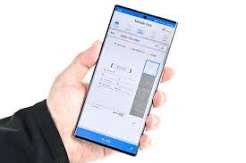
주민센터나 문구점을 직접 찾아갈 필요 없이 스마트폰 카메라로 서류를 촬영하거나 PDF·이미지 파일을 첨부하여 상대방 팩스 기기로 즉시 전송하고, 나만의 무료 고유 팩스 번호(0504 등)를 발급받아 수신까지 손쉽게 처리할 수 있는 '모바일 팩스 보내는 법 (스마트폰 모바일팩스 앱 및 발송 가이드)'!
별도의 유선 팩스 기기 없이 스마트폰 요금제의 MMS(멀티미디어 문자)를 활용해 사실상 무료로 이용하는 원리부터 실물 팩스기와의 차이 비교, '앱 설치·0504 팩스번호 발급·문서 촬영 및 흑백 보정·수신처 번호 입력 및 발송 4단계 실전 절차', 전송 오류 및 흑백 번짐을 방지하는 실전 꿀팁, 고객지원센터 안내까지 알기 쉽게 정리해 드립니다.
1. 모바일 팩스 기본 개요 & 전송 원리 안내
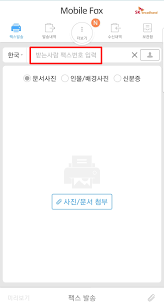
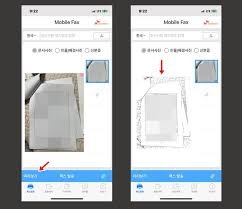
모바일 팩스는 스마트폰의 MMS(장문·그림 문자 메시지) 통신망 또는 인터넷 데이터망을 이용하여 일반 종이 팩스 기기나 전자 팩스로 문서를 상호 송수신해 주는 서비스입니다.
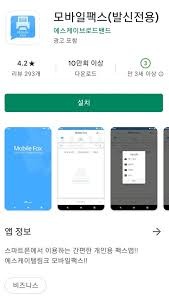
대표적인 국민 앱인 '모바일팩스(Mobile Fax, SK텔링크/엔텔스 운영)'는 별도의 월 기본요금이나 기기 설치비 없이 100% 무료로 앱을 내려받을 수 있습니다.
팩스 1장을 보낼 때 스마트폰 요금제의 MMS 1건(통상 1장당 MMS 1~2건 차감)이 소모되는 방식입니다. 요즘 대부분의 이동통신 요금제(문자 기본 무제한)는 MMS가 무료 제공량에 포함되어 있어 추가 요금 결제 없이 사실상 0원(무료)으로 팩스를 보낼 수 있으며, 팩스를 수신하는 것은 무제한 완전 무료입니다.
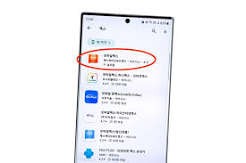
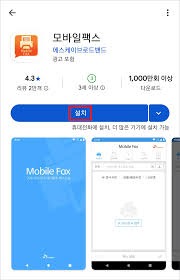
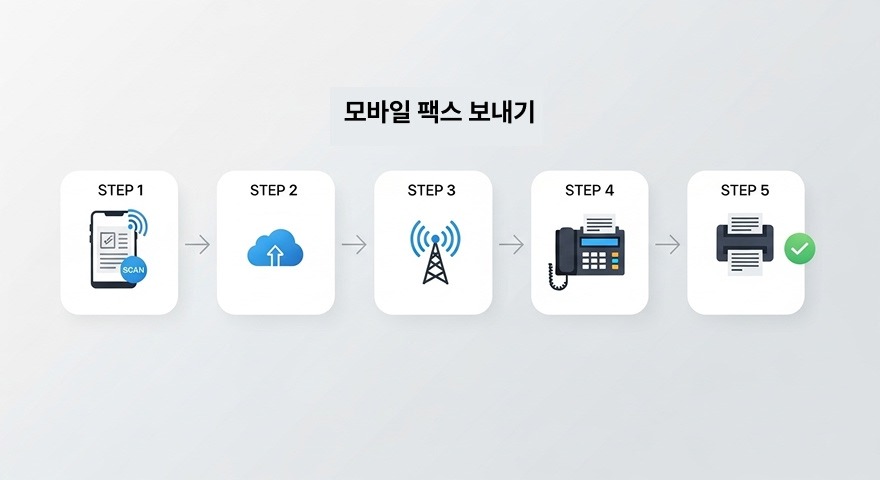
[ 구글 Play 스토어 또는 애플 App Store에서 '모바일팩스' 앱 설치 ]
  ▼
[ 회원가입 및 본인인증 ➔ 나만의 팩스 수신번호(0504-***-****) 부여 ]
  ▼
[ [팩스발송] 탭 선택 ➔ 받는 사람 팩스번호(지역번호 포함) 입력 ]
  ▼
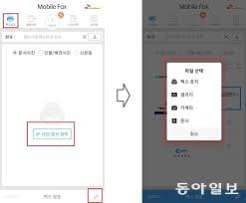
[ 서류 카메라 직접 촬영 또는 갤러리/파일(PDF, JPG) 문서 첨부 ]
  ▼
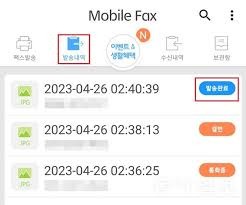
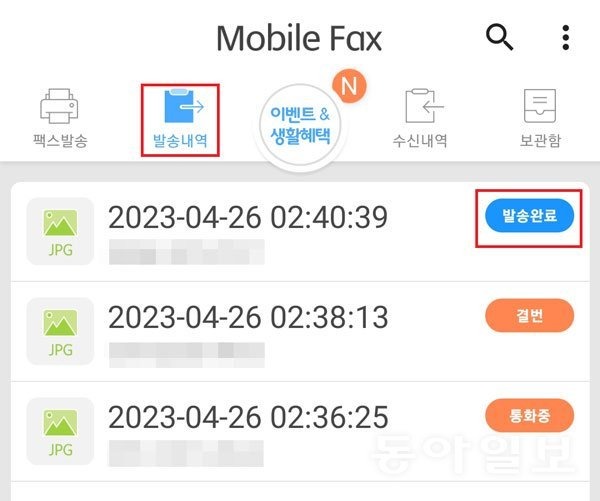
[ 하단 [팩스발송] 클릭 ➔ MMS 기반 통신 변환 ➔ 발송내역 '발송완료' 확인 ]
- 대표 추천 공식 앱: '모바일팩스(Mobile Fax)' (SK텔링크/엔텔스)
- (아이폰·안드로이드 모두 지원하며 통신 3사 및 알뜰폰 모두 호환)
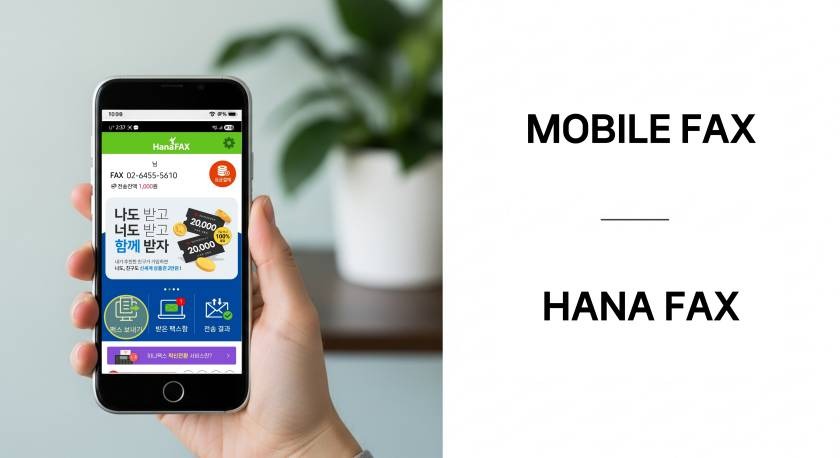
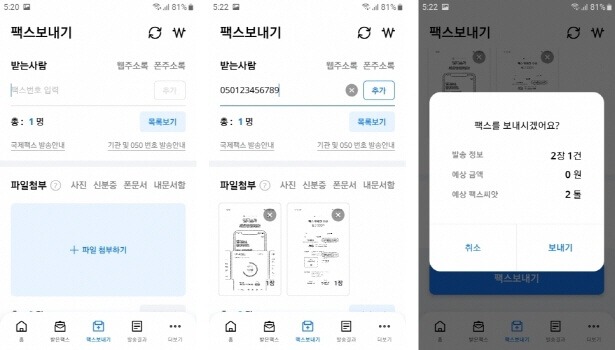
- 기타 대체 앱: 땡큐모바일팩스, 하나팩스, U+ 0505 팩스
- 발송 비용 체계:
- 일반 통신 요금제(문자 무제한 요금제): 무료 (기본 MMS 제공량에서 자동 차감)
- 문자 종량제/알뜰폰 일부 요금제: 팩스 1장당 MMS 발송 비용(통상 110원~220원 수준) 청구
- 수신 비용 체계: 100% 완전 무료 (수신 건수 및 용량 무제한)
- 지원 문서 형식: 스마트폰 카메라 촬영 사진, 갤러리 이미지(JPG, PNG), 문서 파일(PDF, HWP, DOCX 등)
- 대표 고객상담 및 개발사 안내:모바일팩스 앱 개발사(엔텔스/SK텔링크) 고객지원: 1600-6979 또는 앱 내 [설정 ➔ 1:1 문의]
2. 한눈에 보는 실물 종이 팩스기 vs 스마트폰 모바일팩스 비교

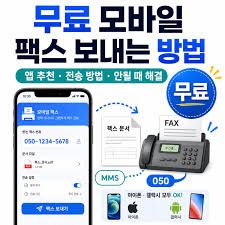
이용 환경과 비용 및 편의성에 따른 두 가지 팩스 방식의 핵심 비교 요약표입니다.
| 이용 장소 | 자택, 사무실, 대중교통 등 스마트폰이 있는 곳 어디서나 | 동주민센터, 알파문구, 편의점, 우체국 등 직접 방문 |
| 장당 발송 비용 | 0원 (문자 무제한 요금제 기준 MMS 차감) | 장당 500원 ~ 1,000원 상당의 현금 유료 결제 |
| 수신 기능 | 나만의 0504 가상 팩스번호로 PDF 파일 평생 무료 수신 | 유선 팩스 전화선 가입(월 기본료 5,000원 이상) 필요 |
| 문서 준비 | 서류를 휴대폰 카메라로 찰칵 찍거나 스마트폰 내 PDF 첨부 | 반드시 종이로 인쇄(프린트)된 실물 서류를 지참해야 함 |
| 전송 속도 | 서류 변환 후 통상 1~3분 이내 상대방 팩스기로 전송 | 전화선 다이얼 신호음 대기 후 페이지당 1분 내외 |
| 발송 결과 확인 | 앱 화면 [발송내역]에서 '발송완료' 또는 실패 사유 즉시 표출 | 인쇄기에서 영수증 형태의 '송신 리포트' 종이 출력 |
| 추천 상황 | 보험금 청구, 은행/관공서 서류 제출, 이직 증명서 급송 | 수백 장 분량의 두꺼운 책자나 대량 전산 발송 시 |
3. 모바일팩스 4단계 실전 발송 절차
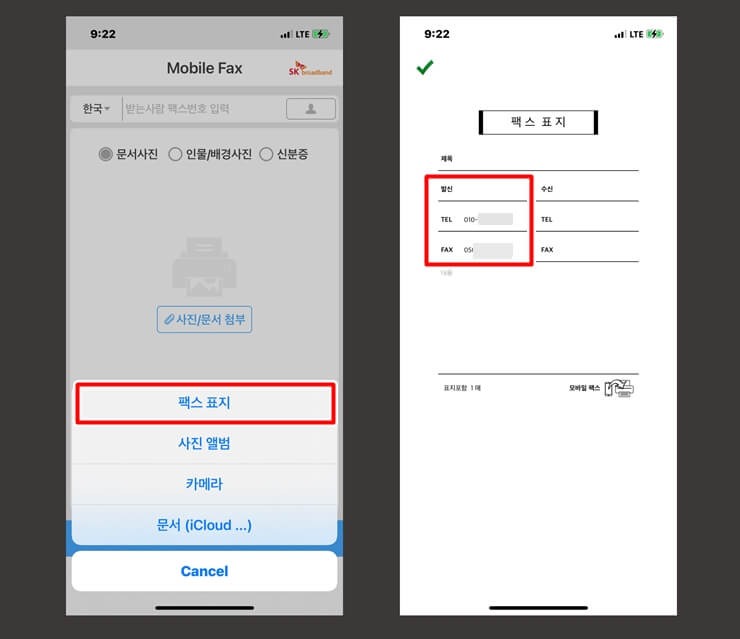
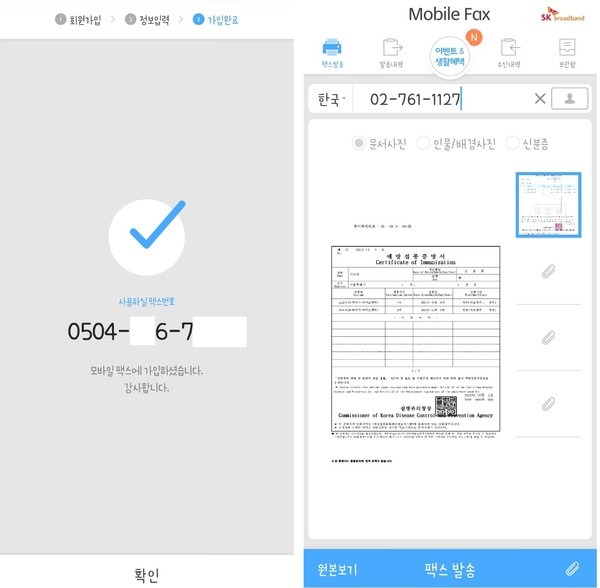
앱을 설치하여 문서를 첨부하고 상대방 팩스로 전송을 완료하는 표준 순서입니다.
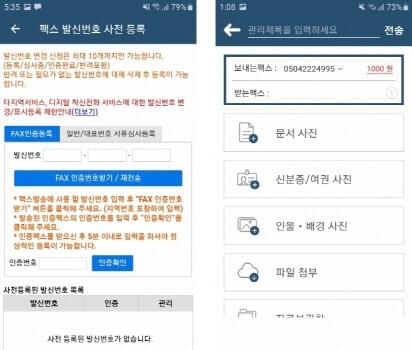
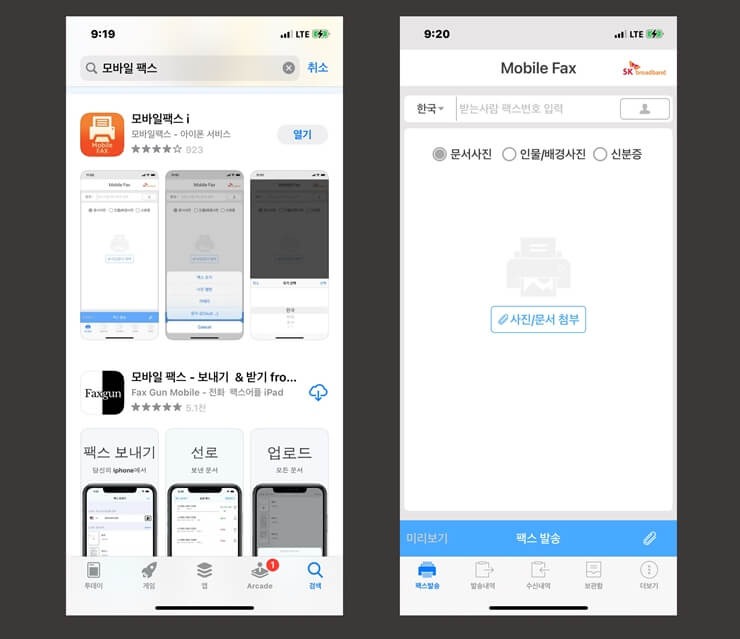
- 공식 앱 설치 및 팩스번호 발급 (1단계):스마트폰 구글 Play 스토어나 애플 App Store에서 '모바일팩스'를 검색하여 설치합니다. 약관 동의 및 휴대폰 본인인증을 진행한 후, 화면에 제시되는 0504 번호 목록 중 원하는 나만의 고유 팩스 번호(예: 0504-123-4567)를 선택해 가입을 마칩니다. (이 번호는 상대방이 나에게 팩스를 보낼 때 쓰는 내 전용 번호가 됩니다.)
- 받는 사람 팩스번호 입력 (2단계 ★지역번호 필수):
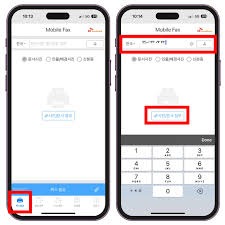
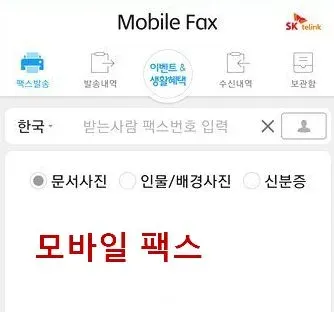
- 앱 상단의 [팩스발송] 탭을 터치합니다.
- 상단 입력창에 상대방의 팩스 번호를 입력합니다.
- (일반 유선 팩스로 보낼 때는 반드시 지역번호를 포함해야 합니다. 예: 서울 02-***-****, 부산 051-***-****, 경기 031-***-****)
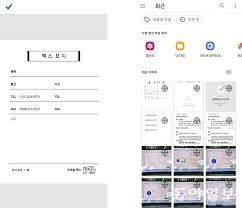
- 서류 첨부 및 흑백 대비 보정 (3단계 ★문서 스캔):
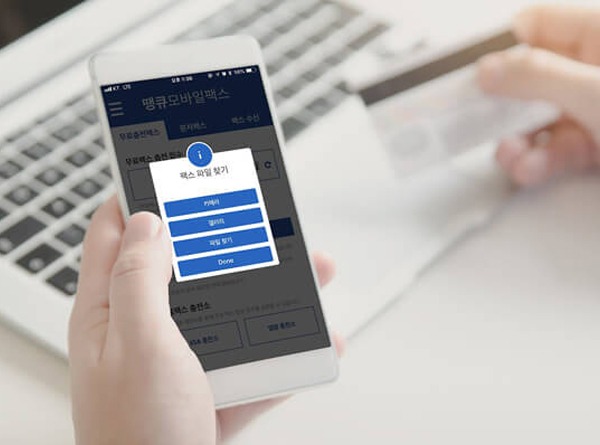
- 화면 중앙의 [사진/문서 첨부] 버튼(클립 모양)을 누릅니다.
- 종이 서류: [카메라]를 선택해 서류가 왜곡되지 않게 정면에서 똑바로 촬영합니다.
- 전자 파일: [문서] 또는 [갤러리]를 눌러 다운로드해 둔 PDF, 이미지 파일을 불러옵니다.
- 모바일팩스 편집기에서 모서리 조절점을 끌어 서류 테두리를 맞춘 뒤, 글자가 선명하게 보이도록 자동 보정합니다.
- 팩스 발송 및 결과 확인 (4단계 ★발송완료 체크):
- 여러 장을 보낼 경우 하단의 [+]를 눌러 다음 장을 추가합니다.
- 하단의 주황색 [팩스발송] 버튼을 터치합니다.
- 상단 메뉴의 [발송내역]으로 이동합니다. 상태가 '발송중'에서 약 1~3분 뒤 '발송완료'로 바뀌면 상대방 팩스 기기에서 종이가 정상 출력된 것입니다.
4. 팩스 전송 오류를 막고 선명도를 높이는 실전 꿀팁
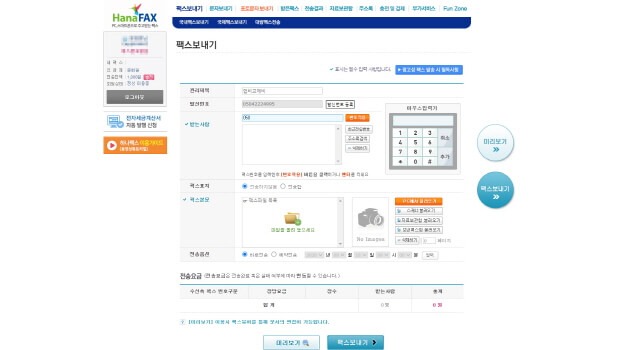

상대방 팩스기에서 글자가 까맣게 뭉개지거나 발송이 취소되는 문제를 예방하는 핵심 노하우입니다.
- '사진 촬영 시 [그림자 없는 밝은 조명] 필수':팩스는 흑백 2단계(흑/백 비트맵)로만 전송됩니다. 스마트폰으로 종이 서류를 찍을 때 내 손이나 휴대폰 그림자가 서류에 드리워지면, 수신처 팩스기에서는 그림자 영역 전체가 새까만 먹통으로 인쇄되어 글자를 전혀 읽을 수 없게 됩니다. 스탠드 조명 아래에서 찍거나 스캔 앱(vFlat, 캠스캐너 등)으로 그림자를 지운 깨끗한 이미지를 첨부하세요.
- '지역번호 누락 주의 (일반 전화선과 동일)':상대방이 알려준 팩스 번호가 7~8자리(예: 876-5432)라면 무조건 앞에 지역번호를 붙여야 합니다. 서울은 02, 경기는 031, 인천은 032, 부산은 051 등 지역번호를 누락하고 발송하면 "결번" 또는 "응답 없음"으로 즉시 발송 실패 처리됩니다. 인터넷 팩스 번호인 070이나 050 번호는 해당 앞자리 전체를 그대로 입력합니다.
- '상대방 팩스기가 [통화 중]일 때 재발송 요령':발송내역에 '통화중' 또는 '응답없음'으로 실패가 뜬다면 상대방 팩스기가 다른 문서를 수신 중이거나 종이가 떨어진 상태입니다. 팩스는 1:1 회선 통신이므로 상대방 통화가 끝날 때까지 5~10분 정도 기다렸다가 발송내역에서 해당 건을 눌러 [재발송]을 누르면 다시 전송됩니다.
- '신분증 보낼 때는 [신분증 모드] 활용':주민등록증이나 운전면허증 사진은 배경 홀로그램 때문에 일반 모드로 보내면 사진란이 시커멓게 뭉개집니다. 모바일팩스 문서 종류 선택에서 [신분증] 모드를 체크하고 보내면 명암 대비가 자동 최적화되어 얼굴과 주민등록번호 텍스트가 선명하게 전송됩니다.
5. 고객지원센터 & 공식 안내 창구
팩스 번호 변경, 번호 이동 시 수신 번호 유지, MMS 전송 오류 문의 시 활용하는 공식 지원 창구입니다.
- 모바일팩스(Mobile Fax) 고객지원 창구:
- 전국 고객센터 대표전화: 1600-6979 (유료)
- 상담 운영 시간: 평일 오전 09:00 ~ 오후 18:00 (점심시간 12:00 ~ 13:00 / 토·일 및 공휴일 휴무)
- 앱 내 1:1 고객센터: 모바일팩스 앱 우측 상단 [더보기(⋮) ➔ 설정 ➔ 고객센터 / 1:1 문의]
- 주요 통신사 고객센터 (MMS 요금제 잔여량 확인):
- SKT 고객센터: 휴대폰에서 114 또는 080-011-6000
- KT 고객센터: 휴대폰에서 114 또는 080-000-1618
- LG U+ 고객센터: 휴대폰에서 114 또는 1544-0010
- 모바일 전용 공식 앱스토어:
- Google Play 스토어 (Android): '모바일팩스' 또는 'Mobile Fax' 검색
- Apple App Store (iOS): '모바일팩스' 검색
- 운영 안내:모바일팩스 앱을 통한 문서 촬영, 24시간 팩스 발송, 수신 문서 실시간 푸시 확인 및 갤러리/카카오톡 공유 서비스는 365일 24시간 연중무휴 상시 무료 이용 가능합니다.